
MotorNet
反馈- 类型:系统工具
- 更新:2026-06-29
- 大小:62.74 MB
- 版本:2.3.0
应用截图
应用简介
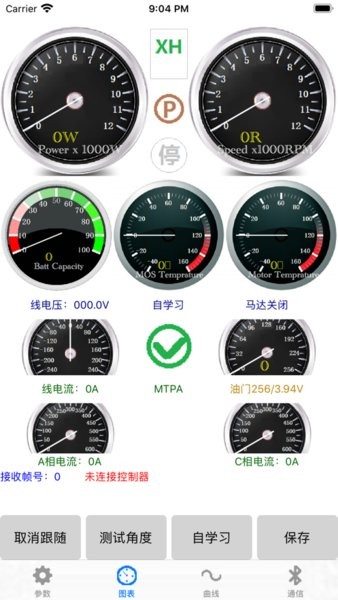
motornet是一款提供移动实时电机监控服务的软件。用户可以利用这个软件连接相关的监控设备,随时随地都可以查看监控数据,自主设置相关的参数信息,为用户提供便捷的远程监控与控制功能,任何操作难度,每个阶段的监控状态都一目了然,让用户更直观地掌握电机的运行情况。
南京远驱怎么连接中控
一、网络连接
1. 打开控制器电源,将网线插入控制器的网口。
2. 将另一端的网线插入计算机或路由器的网口。
3. 在计算机或路由器中设置网络,确认控制器和计算机或路由器在同一局域网内。
4. 在计算机上打开网页浏览器,输入控制器的IP地址,进入控制器的Web控制界面。
5. 在Web控制界面中进行相关设置,如设备名称、网络地址等。
二、线路连接
1. 打开控制器电源,将电源线插入控制器的电源接口。
2. 将步进电机连接到控制器的驱动器接口上,注意线路接口的正负极。
3. 将控制器与计算机或其他设备连接,可通过串口、USB或其他接口。
4. 在控制器中设置相关参数,如步进电机驱动、加减速度等。
5. 完成设备的初始化设置后,即可进行控制器的运行和操作。
主要功能
实时监控:显示电机转速、输入/输出电流、电池电压、输出功率、温度等关键参数,界面直观,读数刷新及时。
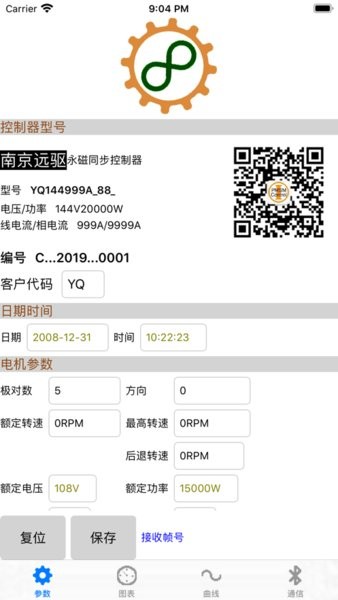
参数自定义:可以修改控制器相关参数(例如限流、转速限制、启动模式等),满足不同工况调校需求。
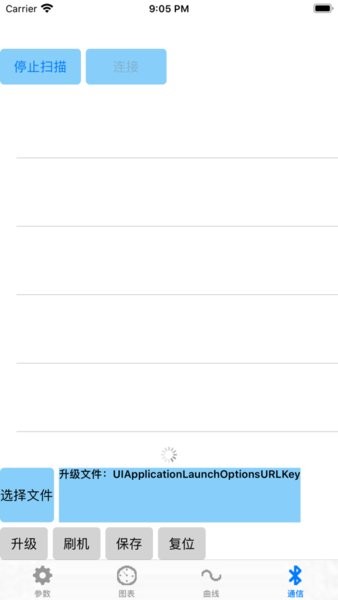
多种连接方式:支持蓝牙直连(无网络也能用)和通过网关/云端的远程访问。
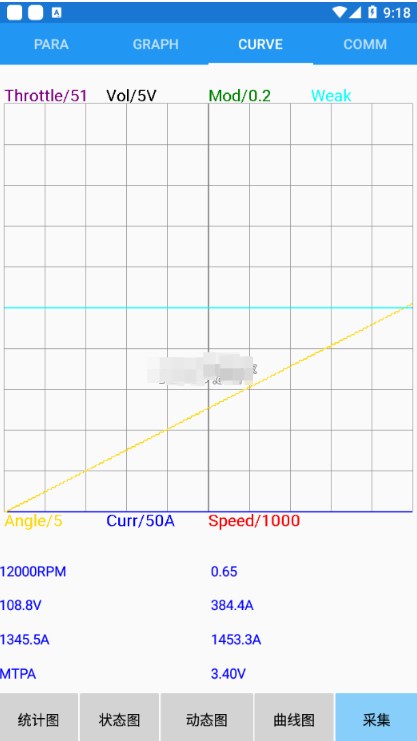
数据记录与导出:所有监控数据会保存,可查看历史曲线并导出为 CSV,便于分析或分享给维修人员。
报警与通知:可设置阈值报警,电流、电压或温度异常时手机提醒。
简单远程控制:远程启停、模式切换等常用操作一键完成(取决于控制器固件权限)。
MotorNet使用指南
1、在本站下载安装南京远驱app并打开
2、来到首页可以看到参数信息
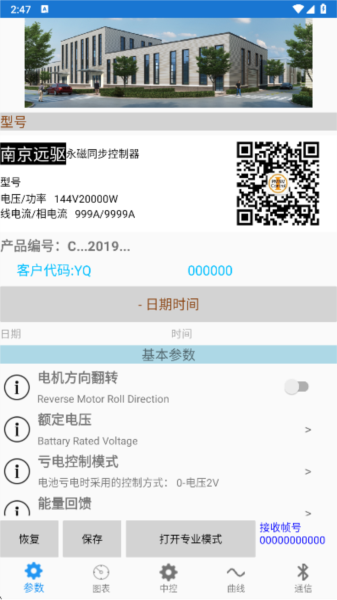
3、点击图标,如果您连接了控制器也是可以看到的
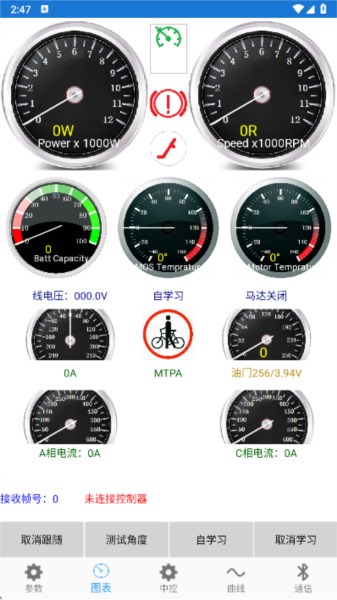
4、同时也配备了中控服务,用户可以通过中控实现远程开锁

5、当然还有更多的功能等你来实现

快速上手(三步)
1.打开手机蓝牙并为控制器供电;若用网络连接,确认设备已联网。
2.在 MotorNet 内搜索并选择设备,配对成功后进入监控界面。
3.在“参数设置”里按需调整并保存,历史数据会自动记录。
小技巧与注意事项
- 蓝牙连接时尽量把手机与控制器保持在同一车厢/近距离,避免金属遮挡导致信号不稳。
- 修改参数前先备份当前配置,遇到不熟悉的选项可先查看说明或咨询设备厂家。
- 导出数据用于诊断时,把时间范围设短一些,方便定位问题发生时刻。
- 如果连接失败,先重启蓝牙或设备,再尝试重新配对;长期不行可尝试更新控制器固件。
常见权限说明
蓝牙/位置:搜索并连接外部设备。
存储:保存历史数据与导出文件。
网络:远程访问与云同步(可选)。
兼容性与要求
- 建议 Android 6.0 及以上系统,具体以设备支持情况为准。
- 支持使用标准 BLE 的控制器,一些专用协议可能需要匹配网关或厂商固件。
更新与改进(示例)
- 优化蓝牙连接稳定性与重连逻辑。
- 新增历史数据导出与分享功能。
- 修复若干界面与兼容性问题,提升整体响应速度。
我的体验
界面上手快实时曲线直观,对调参和排查异常很有帮助。蓝牙模式在无网络环境下尤其实用,但遇到信号干扰时重连速度还有提升空间。
如果需要更具体的控制器兼容列表或使用教程,可以把你的控制器型号发过来,我帮你看能否直接配对并给出设置建议。
详细信息
- 系统要求:安卓4.4
- 更新时间:2026-06-29
- 权限说明:查看详情
- 隐私说明:查看隐私
- 语言:中文
- 包名:com.Niuding.MotorNet6
- MD5:3159E754555467611F56BBE713422495