
应用截图

应用简介
Webexmeet为用户配备了特别专业的视频会议服务,不限时间和地点,随时都可以展开一场视频面对面会议,画面质量高清细腻,不会出现延迟和卡顿的情况。帮助用户更好地展开异地办公和学习,新人用户也能够迅速上手,没有过多的规则,实时翻译上百种语言,根据自己的需求切换视频布局。
Webex meet安卓版创建会议教程
1、登录WebEx帐户:您需要先登录WebEx帐户。如果您还没有WebEx帐户,请先注册。
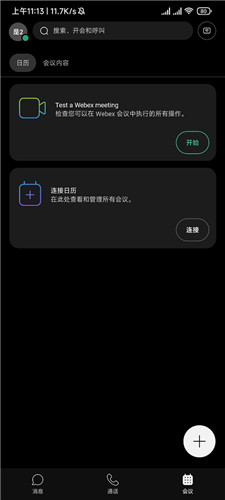
2、登录好了选择自己想要创建会议的群组,点击进入聊天界面。

3、点击左上角的开会
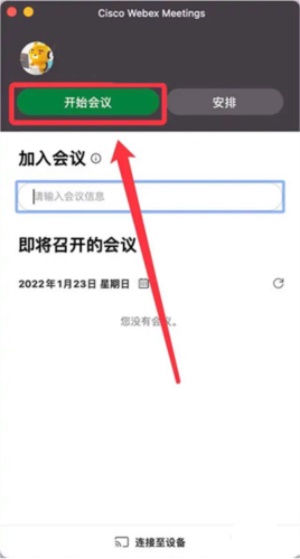
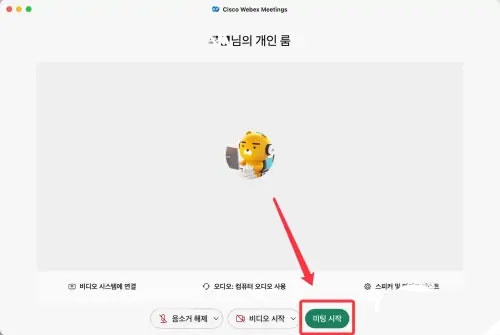
4、进入到会议界面后,我们点击底下的加入即可
Webex meet安卓版怎么共享屏幕
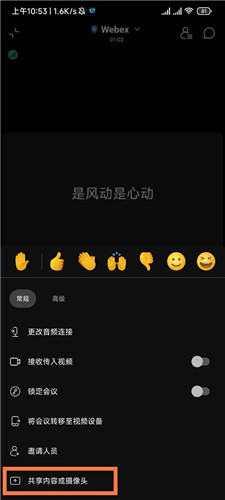
1、在会议界面点击底部的3个点图标
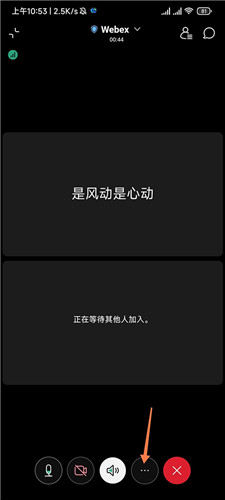
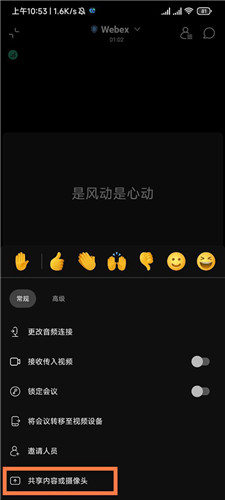
2、在弹出的选项中点击【共享内容或摄像头】
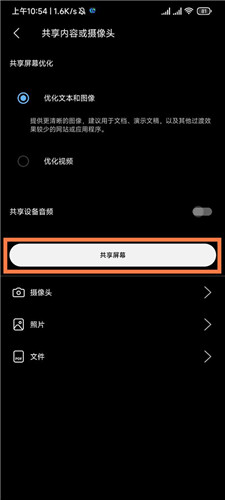
3、进入【共享内容或摄像头】界面后点击共享屏幕
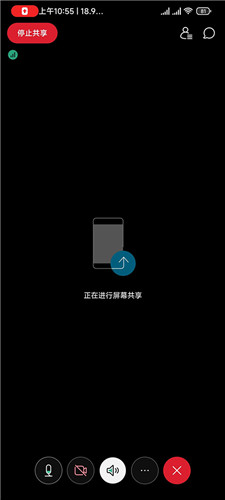
4、现在我们就可以看见我们的屏幕处于共享状态了
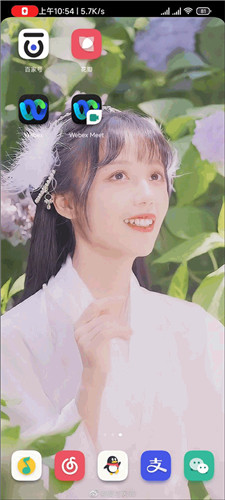
5、取消共享屏幕状态只需要回到我们的会议当中,点击【停止共享】就可以了。
《Webexmeet》软件优势:
主要功能
- 高清音视频通话,画面细腻,语音清楚,适合多人同时在线。
- 支持实时字幕与多语言翻译,能切换多种语言的翻译或字幕,跨国协作更方便。
- 云端会议记录和回放,会议结束后可以回看或下载记录(视账号权限而定)。
- 多种画面布局可选,聚焦发言者或网格视图随需切换。
- 跨平台联通手机、平板、电脑均可加入同一个会议。
- 不需要 root 权限就能直接使用,普通手机也能稳定运行。
使用场景
1.远程办公:团队例会、客户沟通、项目评审都可以直接开视频。
2.在线教学:老师演示、学生提问、分组讨论都好用。
3.远程面试和招聘:多人面试、屏幕共享展示简历或作品。
4.线上研讨会与培训:支持大规模参会者和主讲人管理。
快速上手(3 步)
1.注册或用企业账号登录;
2.发起会议并复制分享链接或会议号;
3.参会者点击链接或输入会议号加入,主持人可管理麦克风/摄像头与入会权限。
权限与网络建议
常用权限:摄像头、麦克风、存储、网络访问、日历(用于预约会议)。
建议连接稳定 Wi‑Fi 或 4G/5G,使用耳机可减少回声,开视频时注意背景和光线。
优点与注意事项
优点:操作简单、跨设备支持、实时翻译与云回放方便查阅。
注意:大型会议对网络要求高,遇到多人同时共享高清画面时可能受限于带宽;部分企业级功能或更大会议容量可能需要付费或企业账号。
小贴士(个人经验)
- 开会前先测试麦克风和摄像头,必要时关闭未发言者视频以节省带宽。
- 使用屏幕分享时提前关闭不必要的应用或通知,保护隐私。
适合谁
- 小型企业团队、远程办公人员、老师与培训师,以及需要跨国沟通的用户。
如果想下载留意应用权限说明与版本更新日志,按需选择个人版或企业版账号。
详细信息
- 系统要求:安卓4.4
- 更新时间:2026-07-15
- 权限说明:查看详情
- 隐私说明:查看隐私
- 语言:中文
- 包名:com.cisco.webex.meetings
- MD5:A496BEE3B508666707D269E640F7352D
















合集推荐
更多
今天小编为大家带来了好用的视频会议软件,软件可以帮助用户实现在线视频会议办公的软件,可以为用户提高自己的工作效率,让用户更高效率的工作,节约时间,还可以随时进行会议预约,操作也是特别的简单,非常的好用。