
应用简介
说到云考场专业版,真的是个让人省心的线上考试工具。当下不少朋友可能由于各种原因无法前往考场,这时候它恰好能派上用场。软件自带的人脸识别功能在身份确认这一点上做得相当靠谱,让你更安心。而且双机位的监考设计,基本可以把考生的动向尽收眼底,监考官也能在不同角度掌控全局,避免一些小动作引发的问题。这里不仅支持高效的视频互动,考官和考生之间能够近距离沟通,仿佛面对面一般。考试过程还会实时录制并上传到云端,监考记录有据可依,每一次考试都公正透明。
云考场怎么使用
1.登录
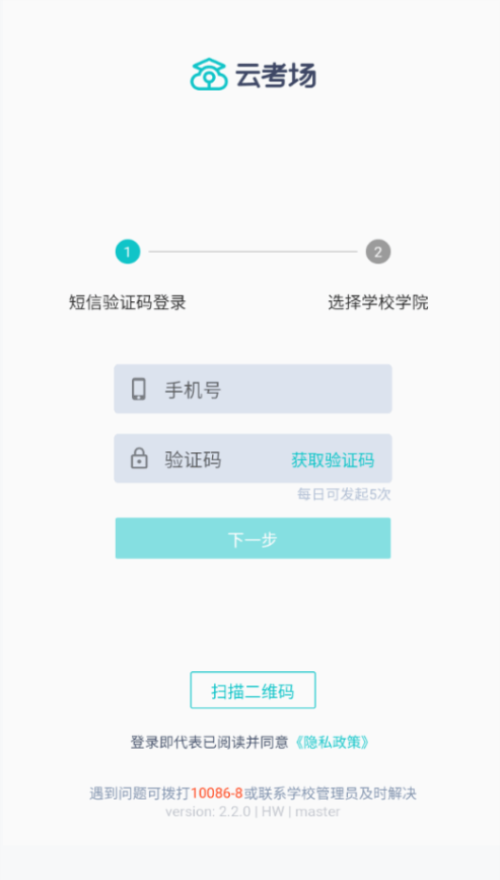
a.打开App,输入手机号和验证码
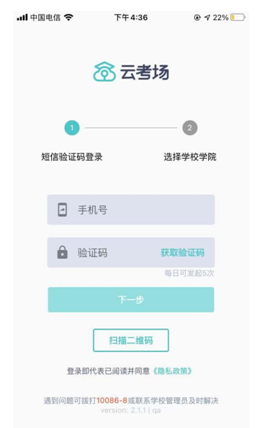
b.
云考场专业版选择学校学院
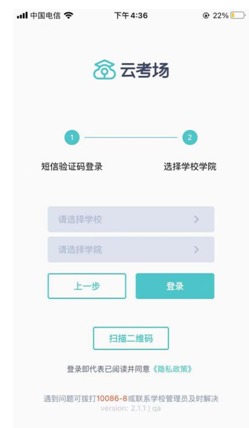
1.3选择考试业务
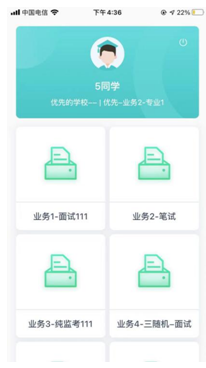
a.
考生可能会有多个考试业务,需要考生选择进入哪个业务里进行考试
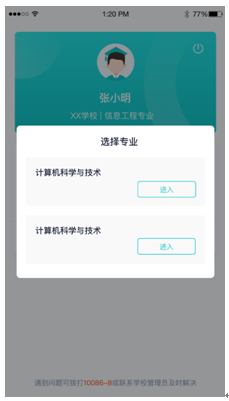
1.4选择专业
a.
当考生报考了多个专业时,会弹出选择专业的窗口,选择需要进入的专业即可,若只报考了一个专业,不需要选择专业
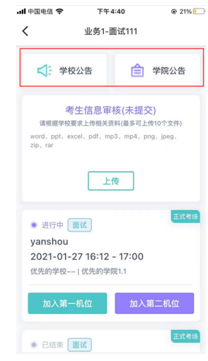
1.5查看公告
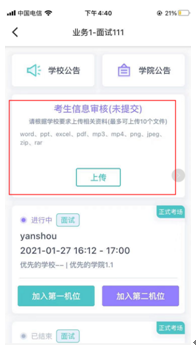
a.进入专业后可看到“学校公告”、“学院公告”
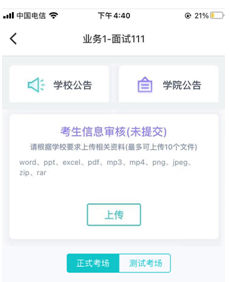
1.6考生信息审核
a.
考生可上传学校要求提交的资料供管理员审核,可上传图片、视频、文件等(若该考试业务没有设置考生信息审核功能,不显示该模块)
1.7核对考场
a.
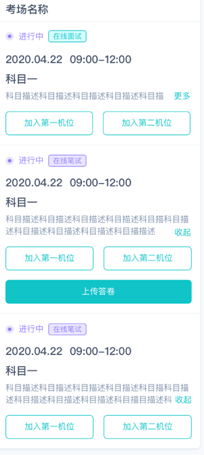
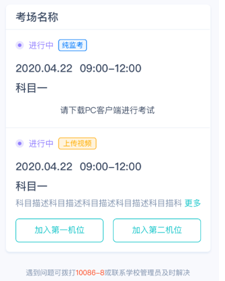
查看考场信息,包括考场类型、各科目考试时间、科目名称、科目介绍、考试类型等信息,若有疑问及时跟学校管理员取得联系
b.面试、笔试、上传视频均可使用App加入第一机位或第二机位
2.考中
进入考试房间
2.1在线面试
2.1.1选择加入第一机位
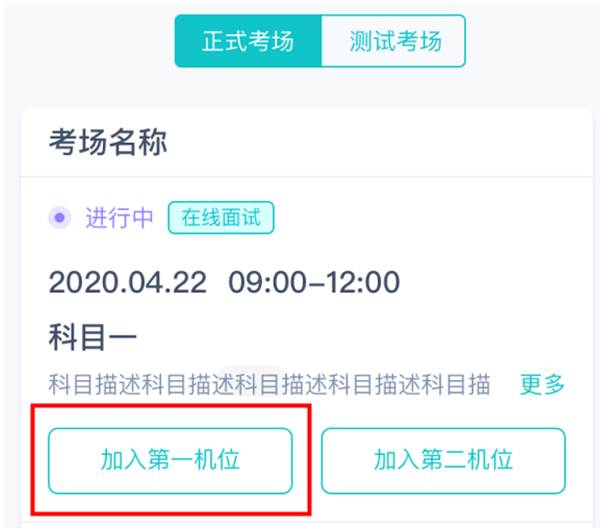
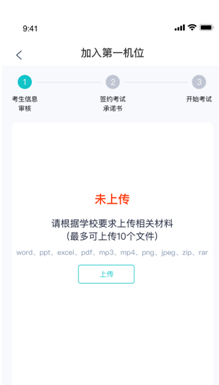
2.1.2根据业务流程进行相应的步骤
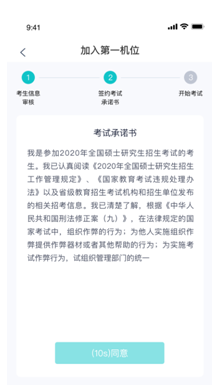
2.1.3签约考试承诺书
考前需要阅读并同意考试承诺书(若考试流程中没有设置该步骤则不会显示)
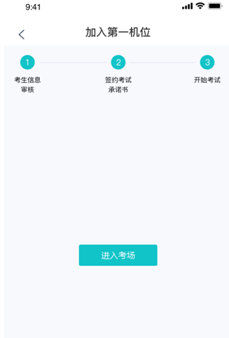
2.1.4进入考场
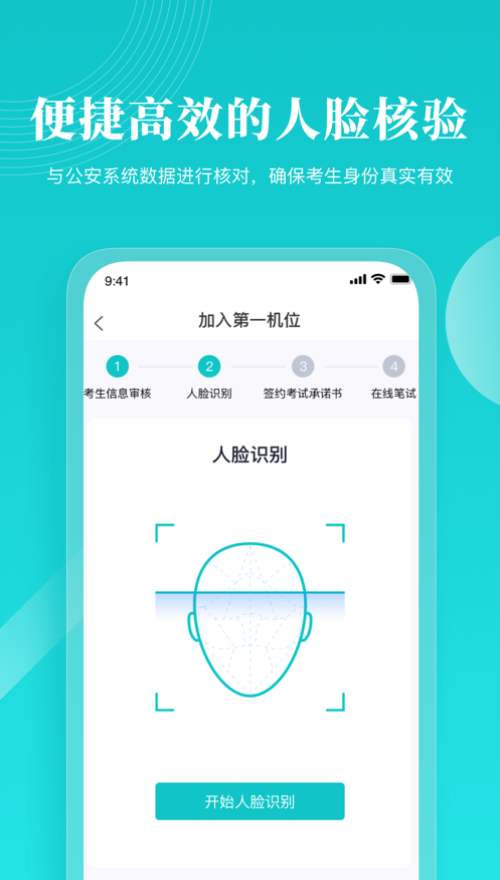
2.1.5人脸识别
a.点击进入考场按钮,若考场开启了人脸识别,需要进行人脸识别认证(若考场没有开启人脸识别则不会显示)
b.阅读人脸识别须知
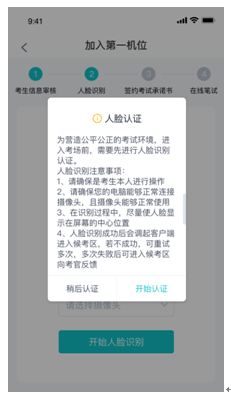
c.进行活体检测和人脸识别认证
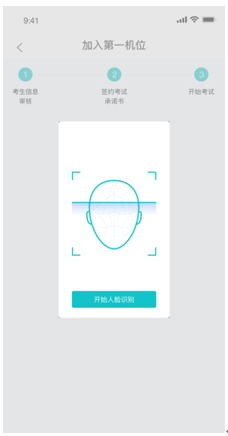
d.若认证通过可进入下一步,若认证失败可重试或进入下一步
2.1.6进入候考区
a.
当之前的步骤都进行完毕后,考生可以点击进入考场
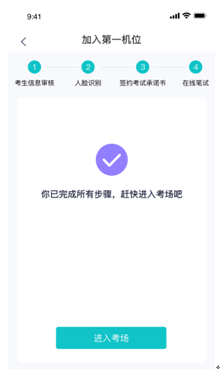
b.考生先进入候考区与候考官交流

2.1.7加入第二摄像头
a.
在第一摄像头画面上点击“连接第二摄像头”按钮,会显示二维码
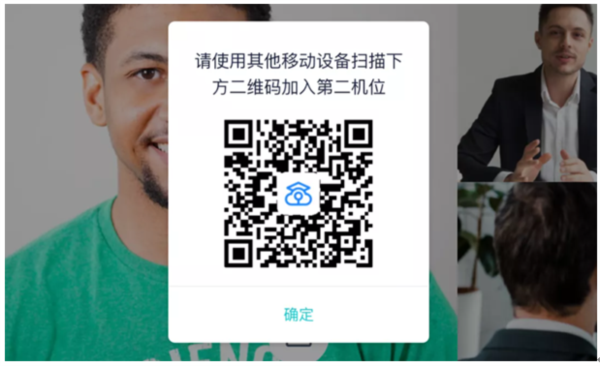
b.使用第二部手机打开“云考场”App,并点击“扫描二维码”按钮扫描该二维码
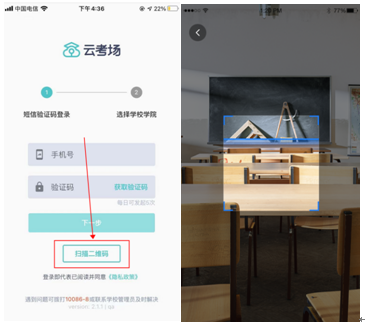
c.
也可在登录后选择“第二摄像头”加入考场
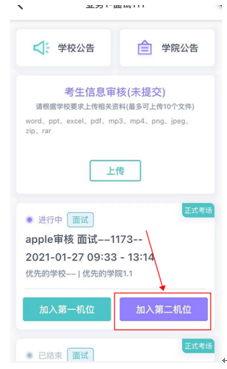
2.1.8进入考场
a.
当轮到该生进行面试时,该生在候考区会收到面试邀请
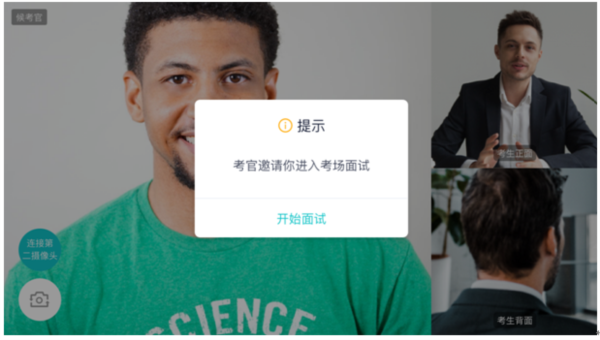
b.点击开始面试按钮,考生会从候考区切换到考场进行面试

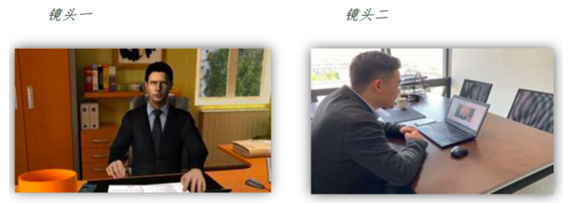
第一摄像头和第二摄像头
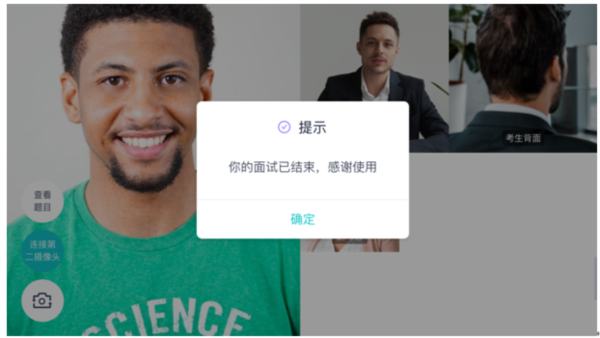
2.1.9考场结束
a.面试结束时,考生会收到面试结束提醒
应用特色
【监考方式多样】
提供实时视频互动和实时查看截图两种监考方式,适应不同的需求。
利用AI技术提升监考效率,保障考场秩序。
【考试流程灵活配置】
考务人员能根据实际需要,自由配置考试流程和功能。
能适应疫情期间无法到校的情况,协助学生进行远程答辩。
【真实感与安全性保障】
在线录制的视频考试特别适合艺考场景,保障考试真实性。
监控工具全程跟踪,识别并提醒异常行为,保护考试公平公正。
【角色选择与操作指南】
登录后需选择角色,根据说明进行相关操作,简单易上手。
支持在线笔试和面试,根据需求创建特定考场。
小编点评
方便学校与学生进行线上的复试,保证考试的公正公平严格。
应用截图

详细信息
- 系统要求:安卓4.4
- 更新时间:2026-03-27
- 权限说明:查看详情
- 隐私说明:查看隐私
- 语言:中文
- 包名:com.hanvon.yunkaochang
- MD5:3CE8E6FFB8823DE34AA64306E3993721