
应用简介
WPS便签跟我随手记东西的习惯挺合拍,界面干净、打开就能写,没多余花哨。适合经常需要记录长段文字、插图或整理待办的上班族和学生,提醒能把重要日程拉回视线,云端同步换手机也不用翻旧卡,密码锁能把隐私藏好,分享给同事或朋友也很快。小窗口快速新建、排版选项够用,偶尔写日记、整理会议纪要或者做临时清单都顺手,体积不大又省流量,用起来没太多折腾感,习惯了之后会觉得少了不少混乱,更省心。
应用特色
1、多元化的主题选择
丰富的主题让创作可能性大增,用户能灵活表达不同风格。
2、强大的绘画与编辑功能
轻松使用绘画工具激发灵感,二次编辑功能和回收站使笔记体验更为丰富。
3、高效便捷的信息管理
快速定位便签内容,支持多级目录管理,有助于灵活组织学习、工作与生活。
4、流畅的视图与排版体验
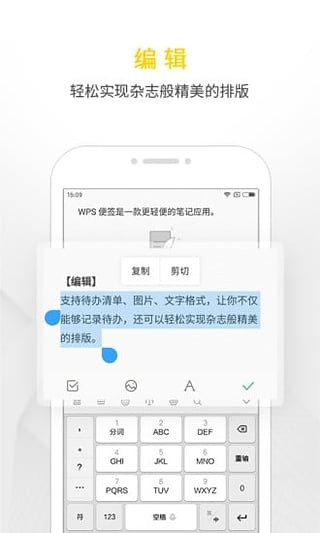
时尚的瀑布流显示和精致字体搭配,带来优雅的杂志式阅读体验,让笔记浏览更顺畅。
5、安全的文件同步与备份
云同步储存确认信息安全不丢失,也支持多设备间无缝切换,随时随地记录灵感。
6、个性化的记录方式
本地存储选项方便单手操作,用户可自由设置手写字体大小、间距和添加标签,提升记录效率。
7、全面的任务管理
通过创建清单和不同视图(今日/未来7天/已完成/待整理),帮助用户高效管理待办事项与时间。
如何将WPS便签导入电脑里
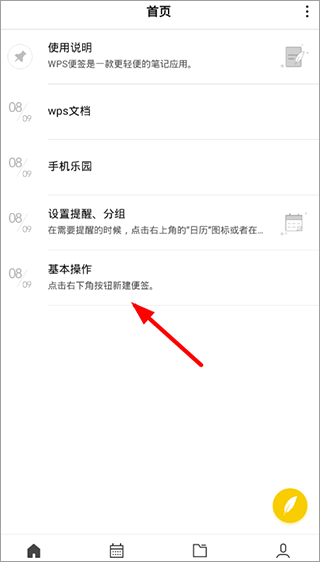
1、想将WPS便签的信息导出到电脑里的话,用户们需要先从主页找到自己需要导出的便签,然后点击进入便签的内容页面里。
2、接下来从便签的内容页面右上角,点击使用分享功能,就可以将便签的信息进行导出了。
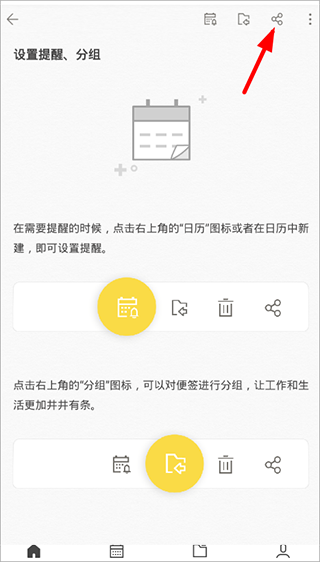
3、这样一来,从页面下方点击“分享”按钮,大家可以从分享列表里选择“发送到我的电脑”功能,或者分享到其他软件里,使用电脑进行接收了。
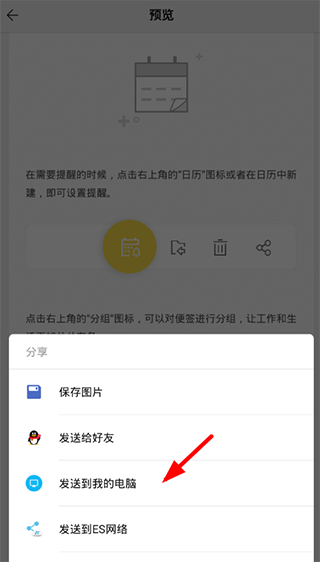
想将wps便签导出到电脑的话,大家按照以上方法操作就行了。
小编点评
之前换手机的时候担心数据丢失,结果发现它支持云同步,登录后所有笔记都回来了,真是太贴心了。我这几个月的备忘录和日程安排全都没问题。
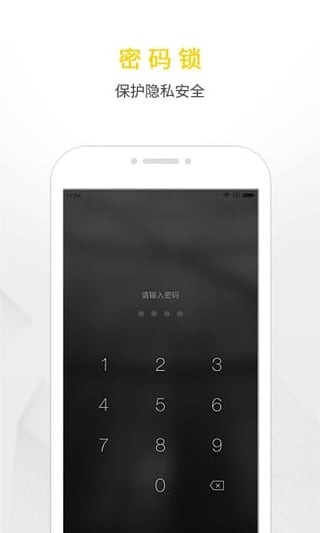
我还试过给某些便签加密码锁,感觉隐私保护做得不错。像一些重要的工作信息不想让别人看到,设置上锁就安心多了。
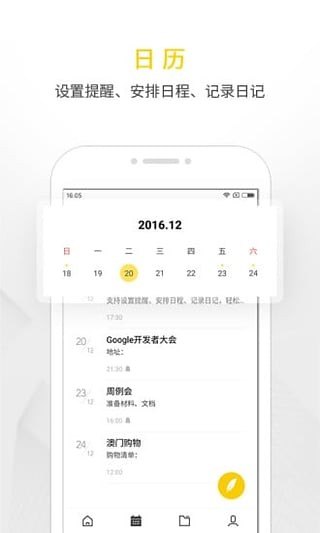
我最近用WPS便签记录一些生活琐事,界面真的很简洁,打开就能直接写下想法,不用花时间找功能。前几天我把一个待办事项设置了提醒,结果在该做的时候手机就响了,挺方便的。
偶尔需要分享给同事,我用这个便签的分享功能,一键就能发过去,大家一起协作的时候特别方便。比起以前用的其他软件,这个真的是省时不少。
我喜欢用它来做待办清单,简单明了,一目了然。每次完成一项任务打勾的时候,心里都有种小成就感,挺爽的。
应用截图
详细信息
- 系统要求:安卓4.4
- 更新时间:2026-05-08
- 权限说明:查看详情
- 隐私说明:查看隐私
- 语言:中文
- 包名:cn.wps.note
- MD5:10EEFB148C48F66DD804154DCAE74FF9