

应用简介
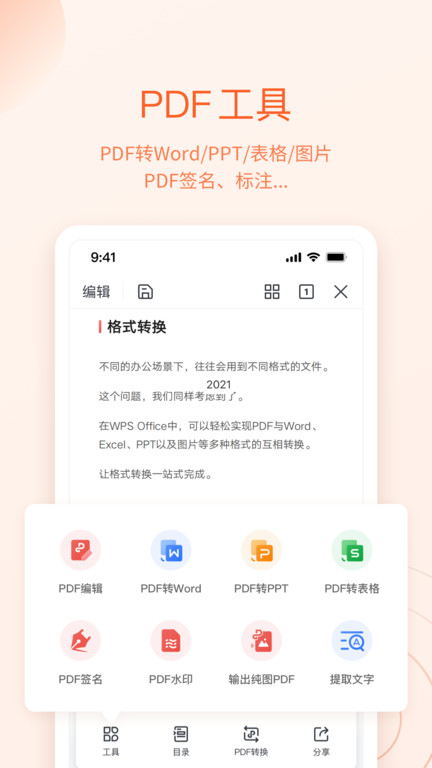
WPS Office Lite是金山公司的新作,相比于原来的版本,这个Lite版干脆利落,把那些烦人的广告都去掉了,使用起来妥妥的清爽。你可以用谷歌、邮箱啥的登录,省去了注册繁琐信息的麻烦,让你用得更加顺手。登录后还能把常用文档存到云端,设备丢失也不怕,中间的数据丢失问题一并解决。在处理办公文件方面,支持各种格式,像doc、excel、pdf、ppt、txt等等,所有合适的功能都在这儿呢,工作效率直接上升,有需要的朋友赶紧来下载试试啊!它还有一些独特的体验,比如它的界面设计,给人一种整齐的感觉,操作简单,新建文档也只要点“+”就搞定。最让人惊喜的就是它有文件互传功能,只需在浏览器输入地址或者找附近的人,就能轻松交换文件,真心方便,心动的小伙伴就别犹豫了,快来试试吧!
应用特色
(1)、功能全面,包含文档编辑、表格制作和演示文稿等基本办公需求,编辑功能丰富且永久免费。
(2)、体积小巧,轻松适应配置较低的手机,运行稳定,界面设计独特,让办公体验不再单调。
(3)、内置文件管理器,文档管理便捷有序,还可访问多种云存储服务,比如金山快盘和Google Drive。
(4)、支持邮件集成,随时可以发送文件,方便工作沟通,提升办公效率。
(5)、增添多种手势操作,使用起来轻松又有趣,使得办公过程变得更为灵活。
(6)、通过丰富的阅读显示选项,用户可以根据需要选择最适合的显示方式,更好地应对移动办公场景。
(7)、兼容性强,能够与Microsoft Office等其他办公软件顺畅衔接,方便切换无障碍。
(8)、提供海量模板,快速创建各种文档内容,提高工作效率,省时省力。
(9)、支持云服务,实现文档云端保存及共享,有助于多设备间的快速同步。
WPS Office Lite软件怎么做制作表格
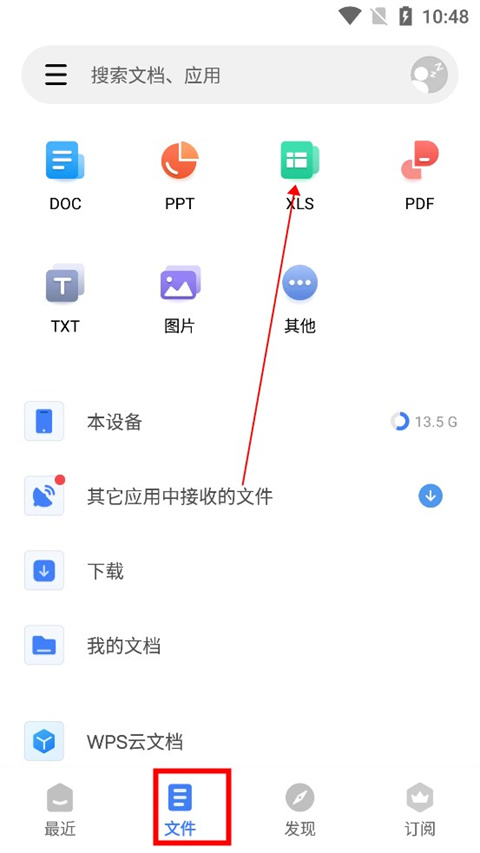
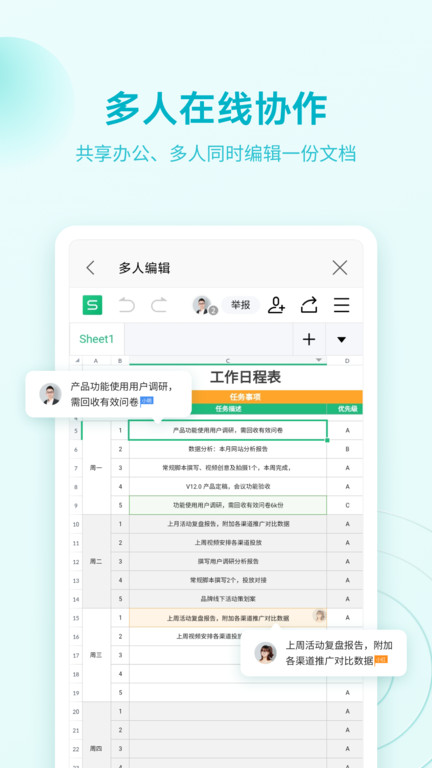
1、首先进入wps office lite手机版当中,进入文件板块,点击“XLS”可以查看手机内所有的表格;
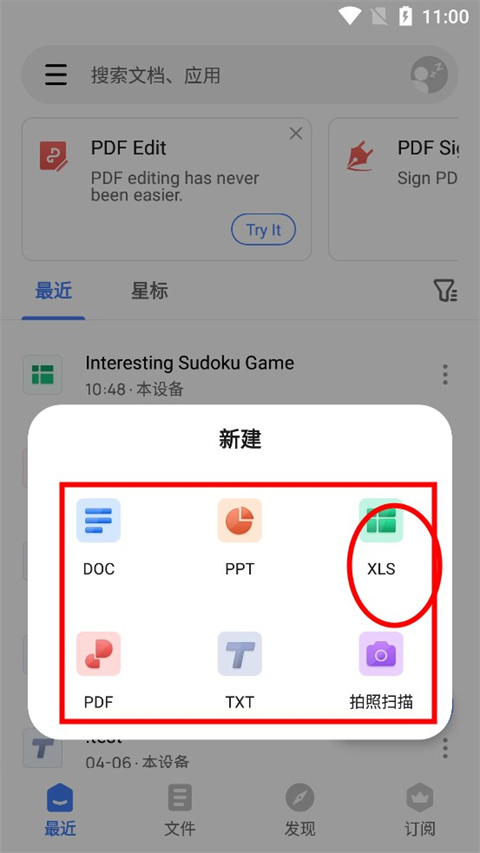
2、进入最近板块,点击下面最大的那个“+”,开始新建表格;
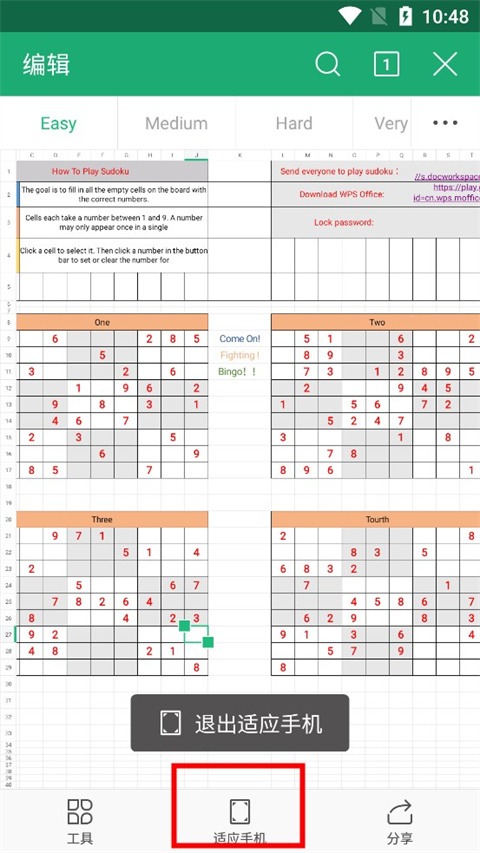
3、在做表格之前我们先看看怎么查看表格,先点击“适应手机”,这样使用起来会方便很多,上面easy、medium、hard,这些是页码,都是可以进行更改的;
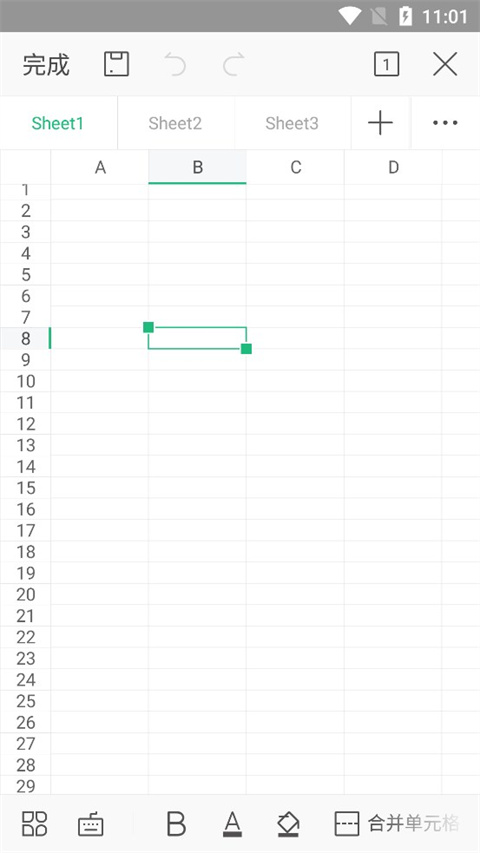
3、开始制作表格,在表格内输入自己的内容,下面的都是一些简单的工具,加粗、字体的颜色、填充、合并单元格,这种简单的就不多说了;
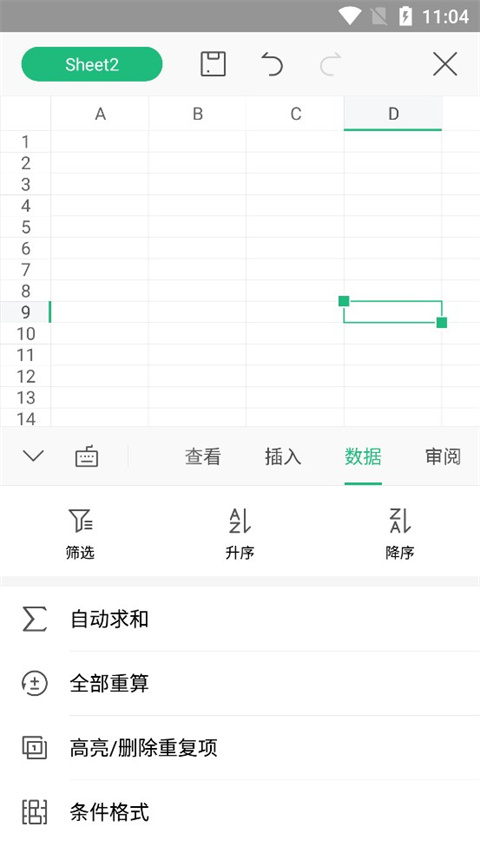
4、在这里看看数据工具吧,筛选:大家只需要选中自己需要筛选的数据,点击升序或者降序即可,很简单;
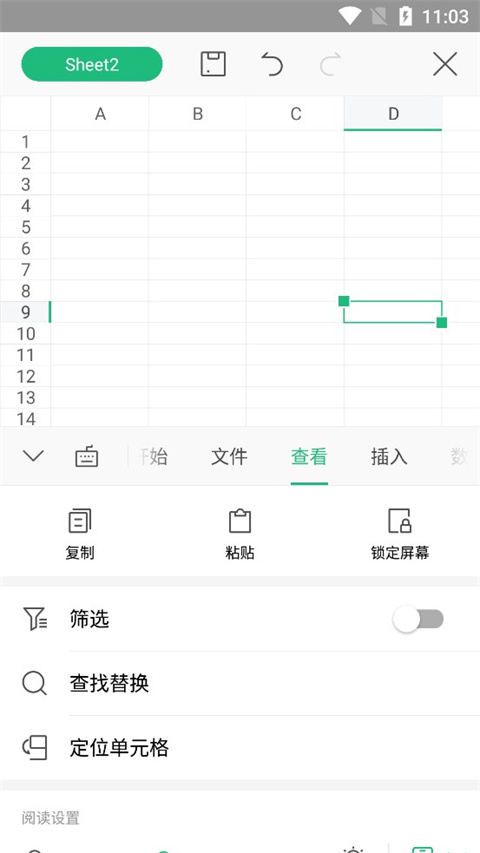
5、查看里面主要用到的功能就是查找和替换了,大家只要输入找到自己需要替换文字或者数字,在下面写上需要替换的即可;
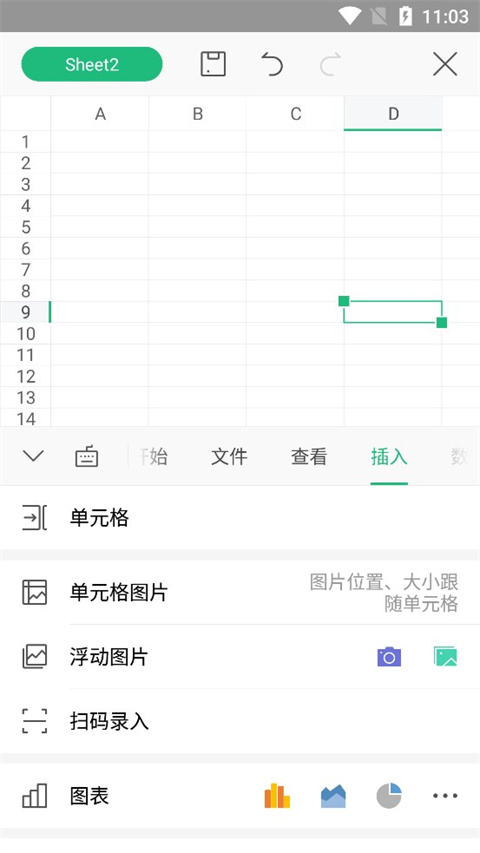
6、插入,在这里主要是插图片,单元格图片和浮动图片还有有点区别的,浮动图片是GIF类型的图片格式,而单元格图片是JPG格式,大家根据自己的需求选择。
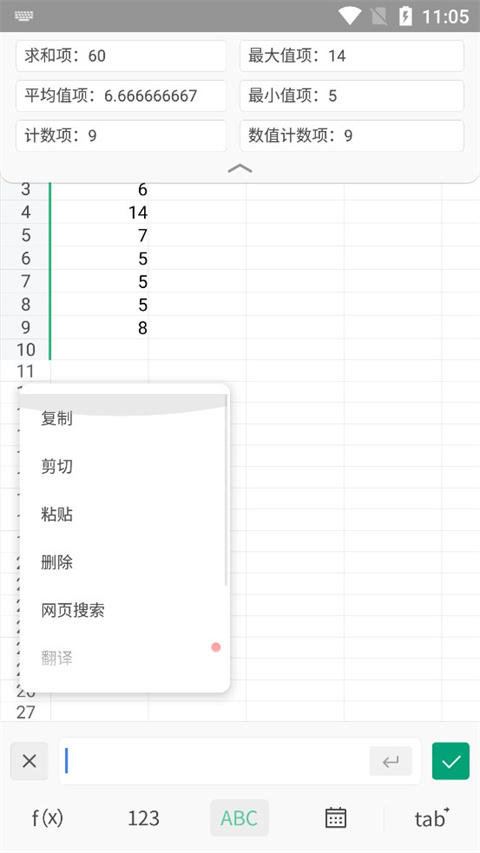
7、最后,当我们输入单元格之后,选中全部可以进行复制、剪切、显示求和等功能;
上述是wps office lite手机版怎么做表格的具体介绍了,功能其实都很简单,主要还是看大家怎么做了,希望可以帮到大家。
应用截图

详细信息
- 系统要求:安卓4.4
- 更新时间:2026-02-06
- 权限说明:查看详情
- 隐私说明:查看隐私
- 语言:中文
- 包名:cn.wps.moffice_i18n
- MD5:35F5DE8A42438F5BD30E878C3798C844