
应用简介
anyconnect为用户提供专属的应用文件管理工具,下载后切换中文,快速掌握软件的操作技巧,能够更好的进行文件管理,体验全新的文件管理工具,用户还可以批量的进行文件的传输,在传输文件的过程中可以保护所有文件的安全,再也不用担心自己的文件丢失,各种各样的资料都可以分类管理,更好的提升用户的工作效率,体验非常实用的办公工具。
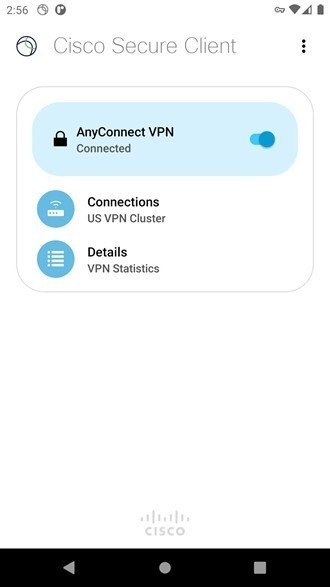
AnyConnect怎么使用?
1.安装anyconnec软件,苹果安卓都可在应用商店里搜索找到。
2.打开软件,点击"Connections",进入到新增服务器地址画面。
3.点击“Add VPN Connection”,添加服务器信息。
4.“说明”填写框内可随意填写;“服务器地址”填写目标连接服务器地址即可。
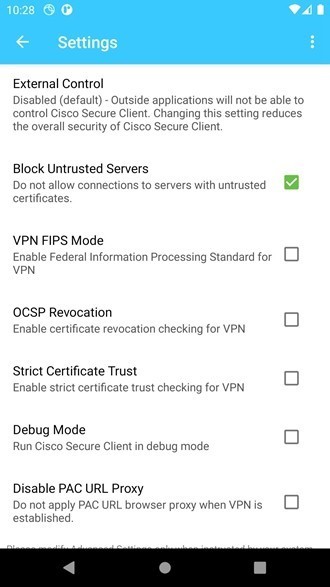
5.界面下方,点击“Settings”设置,关闭第二项"Block Untrusted Servers"。
6.界面下方点击“home”回到主界面,滑动Anyconnect 滑块,即可以拨号连接。
AnyConnect如何连接?
1.打开AnyConnect客户端,在“连接”窗口中输入VPN服务器的地址,点击“连接”按钮。
2.输入用户名和密码,点击“登录”按钮。
3.如果需要,输入安全令牌,点击“确定”按钮。
4.等待连接完成,如果连接成功,会显示“连接成功”的提示。
5.点击“断开”按钮,断开与VPN服务器的连接。
AnyConnect说明填什么?
随意填写。
根据查询csdn网显示,anyconnect中的说明填写框内可随意填写,没有固定的,想填什么都行,而“服务器地址”填写目标连接服务器地址即可。
主要功能
- 文件分类与标签管理,快速查找常用资料。
- 批量上传/下载与传输保护,传输过程对文件进行加密处理,减少泄露风险。
- 账户登录与权限分级,便于按部门或项目管理访问权限。
* 支持网络同步与企业邮箱、在线应用访问,利于日常办公协作。
* 内置安全模块(如加密连接与防火墙功能),可阻断常见网络威胁并降低风险。
• 可联系技术人员进行安全排查与问题解决,适合有专门IT支持的团队使用。
使用建议
1.安装后先在设置里切换到中文界面,登录公司账号完成初始配置。
2.建议按项目或部门建立文件夹与标签,日后检索会更快。
3.批量传输前确认网络环境(尽量使用公司或受信任的Wi‑Fi),传输过程中留意进度与提示。
4.对重要资料开启加密与权限限制,必要时与IT一同设置更严格的访问策略。
5.若用于企业环境,请与管理员配合完成账户与同步策略的配置。
权限与兼容性
- 应用可能需要存储与网络相关权限来访问与同步文件。
- 适配多数常见Android设备与系统版本,企业用户建议与内部IT测试兼容性后推广使用。
我用过类似工具,感觉界面切换到中文后学习曲线很低,文件分类和批量传输能明显提升日常办公效率。对于需要在手机上管理公司资料并注重安全的用户,值得一试。
安装小贴士:首次使用建议在稳定网络下完成账号登录与同步,遇到权限或网络问题可以联系技术支持排查。
应用截图
详细信息
- 系统要求:安卓4.4
- 更新时间:2026-06-24
- 权限说明:查看详情
- 隐私说明:查看隐私
- 语言:中文
- 包名:com.cisco.anyconnect.vpn.android.avf
- MD5:44C3ACA0D3BB33CAB51EB5B1779252AF