应用截图
应用简介
滴答清单高级会员版就是一个能帮你管理生活琐事的好助手。生活中事情多得让人头疼,记忆力又总是掉链子,这时候这款软件就能派上用场。用它来记录每天需要做的事情,真的能省去不少麻烦。而且功能丰富,比如可以快速添加事项、智能识别任务,还有日历视图和各种提醒,分类也很清晰,还能跟朋友一起协作分担任务。在多个设备上同步也特别方便,从手机到平板都没问题。提供的这个高级会员版已经解锁了所有高端功能,登录进来就能直接使用,甚至还能换主题,有兴趣的小伙伴不妨试试看,绝对会在生活中给你不少帮助。
滴答清单高级会员版使用技巧
1、下载滴答清单app安装到到手机中,直接登录使用

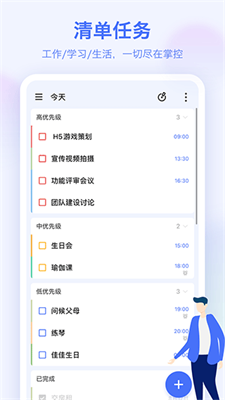
2、轻松规划今天以及最近七天的工作任务,点击就能查看
3、将任务记录后,app会自动按照先后顺序为您管理
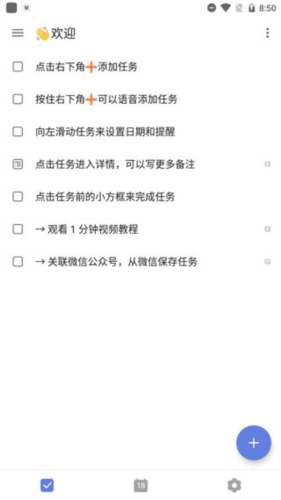
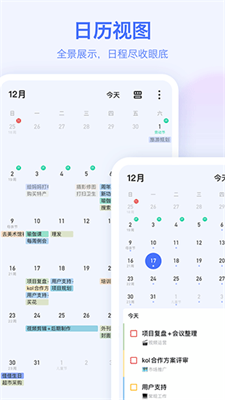
4、简单直观的日程安排一目了然,五种日历显示模式任您挑选
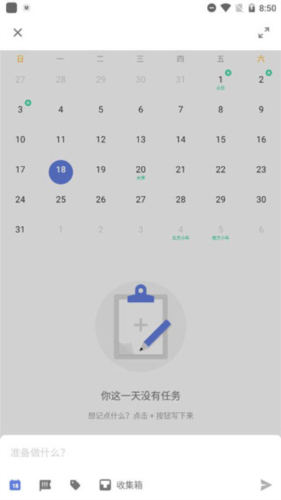
5、设置需要提醒的项目,到时间后智能识别为您提醒
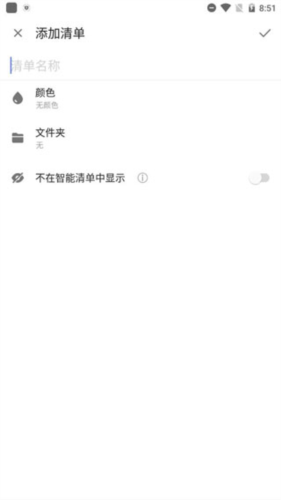
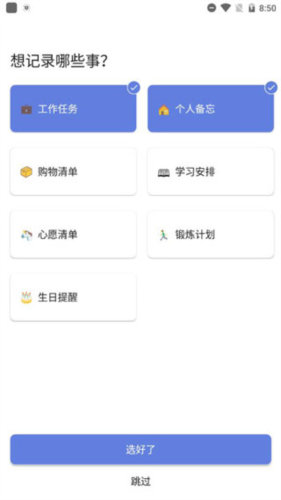
6、多种功能自由添加,按需求打造属于自己的办公利器

常见问题
【任务管理】
⑴、如何创建新任务?
直接点击 ‘+’ 按钮来添加新任务。
⑵、如何批量编辑任务?
长按任务,点击任务前面的小圆框来选中多个任务,然后在底部弹出的菜单按钮中选择修改到期日期,优先级,移动列表以及删除任务。
⑶、如何对任务进行排序?
收件箱以及所有您自己建立的任务列表都可以按到期时间/优先级/标题以及自定义排序。选择自定义排序,可以直接长按任务,然后拖动排序。
⑷、如何归档任务?
为了保持界面清爽以及提高app运行速度,可以对已经完成的任务进行归档。在任务页面最上方选择‘归档’图标即可自动对已完成任务进行归档。归档任务可以在‘已完成‘列表中进行查看。‘已完成’列表默认隐藏, 请先在列表编辑页面将其显示。
【任务列表管理】
⑴、如何创建任务列表?
从左至右滑动屏幕,在左边屏幕的右下角点击 ‘添加列表’,然后输入列表名称,选择颜色以及是否在‘所有’中显示。
⑵、如何编辑/重命名/删除任务列表?
从左至右滑动屏幕,在左边屏幕的右下角点击 ‘编辑’。选中任务列表,即可以为该列表重命名,选择颜色以及删除。
⑶、如何分享任务列表?
从左至右滑动屏幕,选择一个列表,然后点击上方的 ‘分享’图标; 再点击‘+’ 按钮,从联系人中选择受邀人或直接输入对方的邮件地址。
⑷、如何对列表进行排序?
从左至右滑动屏幕,在左边屏幕的右下角点击 ‘编辑’。长按列表直接拖动排序即可。
【提醒】
⑴、如何设置任务的到期时间和提醒?
输入任务内容后,点击日历图标旁边的 ‘自定义’,在弹出的日历中直接选择到期日期。点亮日历下方的闹钟图标,可以设置提醒时间。
⑵、如何设置重复任务?
输入任务内容后,点击日历图标旁边的 ‘自定义’,在弹出的页面中点击 ‘重复’ 图标,即可选择任务的重复频率。选择N天/周/月则进入高级设置选项,可以自定义您的重复设置,并且选择重复模式:按到期时间重复或者按完成时间重复。
⑶、如何清除任务的到期时间和提醒?
选中任务,点击当前到期日期,然后再点击左上角的‘垃圾箱’ 图标即可清除。
【日历】
⑴、如何在滴答清单中显示日历时间?
将屏幕滑向右边,进入列表展示页面,点击 ‘编辑’,选择日历,然后开启‘显示日历’,并选择您要展示的日历账号。您还可以选择是否在所有列表中显示日历。目前,接下来七天的日历时间会被显示在滴答清单中,其他时间段的暂不显示。
⑵、如何在滴答清单中添加日历事件?
将屏幕滑向右边,进入列表展示页面,选择日历。然后点击 ‘+’ 按钮即可添加日历事件。
应用特色
(1)、灵活的桌面小部件配置,支持多种主题、字体大小和透明度调整,满足个性化需求。
(2)、可选择不同视图(周、月、日),轻松查看和管理详尽的任务安排。
(3)、强大的提醒功能,可以设置固定的每日提醒和个性化铃声,保证每项任务不被遗忘。
(4)、快速添加任务方式多样,包括文本输入和语音识别,提升任务管理效率。
(5)、日历视图提供直观感受,支持拖拽修改任务日期,便于合理规划。
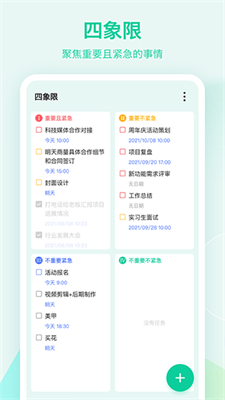
(6)、支持清单及标签分类,可以根据优先级排列任务,更加清晰明了。
(7)、通过共享功能实现团队协作,工作,计划旅行,都能方便讨论。
(8)、可以自定义显示已完成任务、农历和节假日,为用户提供更全面的信息。
更新日志:
版本 8.1.2.0 更新说明(滴答清单高级会员版)
这次更新主要是围绕“分组”和“排序”做了体验优化,能更方便地找到最近新增或刚修改的任务。
主要变化:
- 新增“创建时间”分组:可以把任务按创建时间分组,想查看最近新增的事项一目了然,不用翻来找去。
- 新增按“创建时间”“修改时间”排序:可以按任务的创建时间或最后修改时间来排序,回顾新近添加或刚改过的任务更方便。
- 新增排序方向选择:支持“从新到旧”查看方式,习惯先看最新事项的人会更顺手。
这次更新的好处:
- 管理大量任务时,更容易定位新任务或最近变动的内容,节省查找时间。
- 做会议纪要、临时代办或多人协作时,能快速看到最近被添加或更新的任务,避免遗漏。
- 操作上更灵活,排序方向可选,符合不同使用习惯。
是否值得更新:
值得。虽然不是大版本的功能堆砌,但对日常使用体验改进明显,尤其适合任务多、经常编辑或多人协作的用户,建议升级体验。
详细信息
- 系统要求:安卓4.4
- 更新时间:2026-08-21
- 权限说明:查看详情
- 隐私说明:查看隐私
- 语言:中文
- 包名:cn.ticktick.task
- MD5:0CA12FD972CA78C702B84EF9380AEEDE