

应用简介
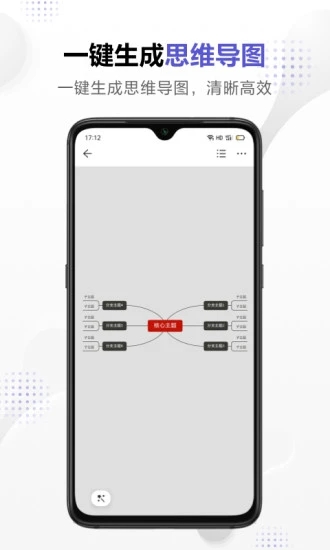
幕布思维导图是一个特别好用的工具,专门帮你理清思路和记笔记。它的笔记方式有点像清单,不光是简单记录,而是一种新的思考方法。用它你可以高效地记录下各种信息,比如学习笔记、会议纪要或者待办事项,同时还能轻松管理自己的计划。软件还很聪明,可以一键生出思维导图,这样你就不用为组织内容而烦恼,省下来的时间可以用来专注创作。幕布支持多平台同步,让你做的任何事情都能在不同设备上轻松访问。里面还有各种模板,帮助你快速整理脑海中的各种想法,提升效率。
幕布思维导图操作方法
1、新建文档:在文档页面中点击+号新建文档

2、新增内容:将内容输入完成后,点击键盘的换行/回车即可

3、调整层级:点击工具栏中的左右箭头即可

4、内容新增后每点击右上角还可以一键切换为思维导图
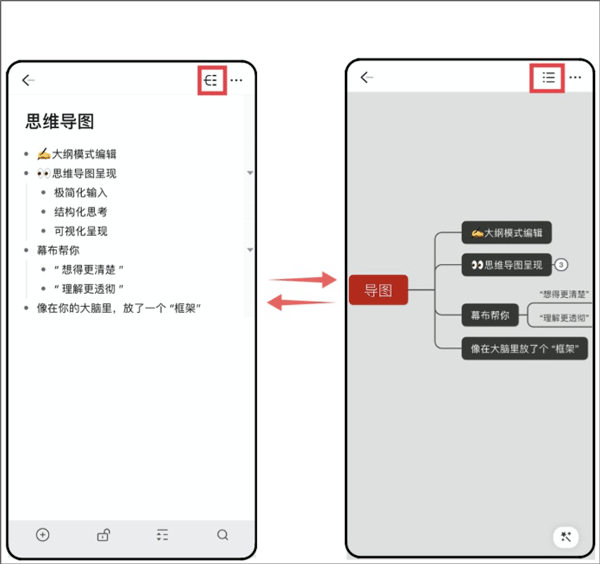
5、切换为思维导图后,你可以随意增加主题,也可以切换思维导图样式

6、制作完成后可以点击右上角三点,然后将文档导出即可,思维导图则可以生成图片模式保存下载

幕布思维导图怎么删除子主题
若是在电脑端
大纲视图下:鼠标移到那个子主题左边,会出来个小灰点,点一下选中整行,然后按Delete(Mac可能是Fn+Delete)或退格键,直接删。
思维导图视图下:直接单击选中节点,再按删除键就行。右键菜单里也有删除选项。
注意:删子主题,它下面挂着的所有内容都会跟着没,不小心删错了赶紧Ctrl+Z(Mac是Cmd+Z)撤回来。
若是在手机端
大纲列表:在子主题上往左一划,红色删除按钮就出来了。
思维导图:点一下节点,在弹出来的菜单里点垃圾桶图标,或者长按节点找删除。
说到底,就是先选中,再删,没别的玄学。

应用特色
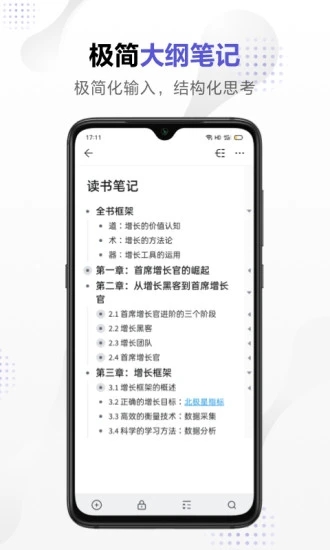
(1)、用幕布提供结构化的笔记方式,通过树形结构组织内容,帮助用户高效整理读书笔记、会议记录等,让写作更有条理,便于分享和传递信息。
(2)、团队协作变得简单,只需发送链接就能即时开始合作,高效释放团队潜能,提高工作效率。
(3)、支持多种输入方式,包括Markdown和Latex公式,搭配快捷键操作,带来极致流畅的文档编辑体验,使得大文档也能秒开,输入过程毫不拖沓。
(4)、支持双向链接,有助于构建多维度的知识网络,更好地管理和连接信息,促进思维拓展。
(5)、云端自动同步功能让用户能够随时随地访问和编辑文档,创作过程更加得心应手,降低信息丢失的风险。
更新日志:
幕布思维导图 4.0.3 已发布,主要是一些体验和兼容性改进,建议有平板或经常导入文件/图片的用户更新。
更新重点:
- 平板端支持多标签页:在平板上可以同时打开多个思维导图,来回切换更方便,适合做对比或同时处理几份资料,提升多任务效率。
- 导入文件大小上限放宽到 30MB:可以导入更大的备份或高分辨率图片,减少导入失败的情况,尤其对包含丰富内容的导图更友好。
- 修复图片 EXIF 导致显示方向不正确的问题:从相机或其它设备导入的图片现在能正确显示方向,不会出现旋转错乱。
- 其他:修复了若干已知小问题并做了性能/稳定性优化,使用更顺滑、更可靠。
是否值得更新:
- 值得更新尤其是平板用户、经常导入大文件或遇到图片旋转问题的用户。此版本主要提升了使用体验和兼容性,能减少卡顿和导入失败的麻烦。
应用截图
详细信息
- 系统要求:安卓4.4
- 更新时间:2026-07-21
- 权限说明:查看详情
- 隐私说明:查看隐私
- 语言:中文
- 包名:com.mubu.app
- MD5:9E3D80C4F2F6C478C191AD7E5156B0F7