

应用简介
crcpy安卓投屏软件电脑版概述
Scrcpy是免费开源的投屏软件,它可以将安卓设备的屏幕投射到Windows、macOS、Linux等操作系统上,并允许用户通过电脑直接控制设备。通过adb方式来连接手机,允许在电脑上操作手机,和华为的投屏功能一致。支持USB以及WiFi连接。本版本为官网原版,需要使用命令行操作连接手机,实际上很简单的,支持所有平台。
scrcpy使用教程
解压后,可以看到32位和64位安装包,根据您的电脑选择对应版本
先开启手机的「开发者选项」和「USB 调试」:通常在手机的「设置/系统」>「关于手机」中,连续点击版本号 7 次,然后返回,你会在设置菜单底部找到开发者选项,请在其中启用「USB 调试」。
再双击启动“scrcpy.exe”;
有2种方式连接电脑:
有线投屏
连接设备:利用 USB 数据线,将手机与电脑连接。确认在手机上启用了 USB 调试选项。
启动 scrcpy:定位到你已解压的 scrcpy 文件夹,并双击 scrcpy.exe 文件启动投屏应用。
成功启动后,你的手机屏幕将实时映射到电脑屏幕上,允许你通过电脑的键盘和鼠标来控制手机。目前,scrcpy 已经支持英文及主流中文输入法。如果在文字输入时遇到问题,建议尝试复制和粘贴文本。
附加操作:如果你希望在手机屏幕关闭的情况下继续使用投屏功能请按以下步骤操作:当手机屏幕亮起并解锁后,连接至电脑,然后运行 .scrcpy --turn-screen-off 命令。这样可以关闭手机屏幕而保持投屏活动。
无线投屏
完成有线投屏的步骤后,在电脑上打开命令行工具(如 PowerShell),按序执行以下操作命令。无线投屏前,请确认电脑和手机处于同一 WiFi 网络下。
将命令目录切换到 scrcpy 文件夹。如果使用的是 Windows 11,在 scrcpy 文件夹中右键点击「在终端中打开」,会自动切换到当前路径。
cd D:LibrariesDesktopscrcpy-win64
在手机端开启「开发者选项」和「USB 调试」,然后使用数据线将手机和电脑连接,并允许 USB 调试,开启手机端口。如果本行显示 no device 或未启动 adb,需检查「USB 调试」是否开启,或更换数据线。并且一些手机需选择「文件传输」模式方能使用 adb。
.adb tcpip 5555
拔出手机数据线,开始无线投屏。当显示 cannot connect 的超时报错,就需要关闭设备的 WIFI 然后重新开启。 .adb kill-server; .adb start-server; .adb connect 192.168.2.20:5555 (将192.168.2.20 更改为你设备的 WIFI 局域网 ip)
启动 scrcpy 投屏。连接多个设备会出现报错 failed to get feature set: more than one device/emulator,此时需要指定连接 tcpip 设备,使用 .scrcpy -e -m 1024。
.scrcpy
# 如果出现错误或延迟较大,可以指定低分辨率投屏。
.scrcpy -m 1024
# 以 H.265(质量更好)捕获屏幕,限制尺寸为 1920,限制帧速率为 60f ps,禁用音频,并通过模拟物理键盘控制设备:
.scrcpy --video-codec=h265 --max-size=1920 --max-fps=60 --no-audio --keyboard=uhid
```
或者简化操作:合并步骤 3 和 4,保持屏幕常亮,指定 1024 分辨率。
```bash
.scrcpy --tcpip -s 192.168.2.20:5555 -w -m 1024
或者简化操作:合并步骤 3 和 4,保持屏幕常亮,指定 1024 分辨率。
bash .scrcpy --tcpip -s 192.168.2.20:5555 -w -m 1024
屏幕录制
使用 scrcpy,你可以在将手机屏幕投射到电脑的同时,录制手机屏幕上的活动,并将其保存为视频文件。关闭投屏窗口后,自动停止录屏并将视频保存在相应的目录中。
# 将命令目录切换到 scrcpy 文件夹。
cd D:LibrariesDesktopscrcpy-win64
# 开始录制,录屏文件会自动保存在当前文件夹内,文件名为指定的文件名。
.scrcpy -r filename.mp4
手机当摄像头
Android 12 及以上的用户可以借助 scrcpy 直接将手机的摄像头画面投射到电脑上,使手机成为一个便携的高质量摄像头,非常适合直播和远程会议。对于 Linux 系统,可以直接将 scrcpy 作为网络摄像头使用;在 Windows 系统下,就需借助 OBS 的虚拟摄像头功能进行转换,以便腾讯会议等应用能够识别。
检测可用摄像头:列出所有可用的摄像头及支持的分辨率和帧率,以便选择最适合你需求的设置。
.scrcpy --list-cameras
.scrcpy --list-camera-sizes
捕获相机画面:.scrcpy --video-source=camera 画面将使用后置摄像头,同时捕获音频。如需关闭音频,添加 --no-audio 参数。
画面帧率:默认情况下,相机以 Android 的默认帧速率 (30 fps) 进行拍摄。使用 --camera-fps=60 参数可将其调整为 60 帧。
高速拍摄模式:需先使用上方的 --list-camera-sizes 来获取摄像头的有效尺寸和帧速率。.scrcpy --video-source=camera --camera-size=1920x1080 --camera-fps=240
视频录制:将设备摄像头以 1920x1080 的 H.265(和麦克风)录制到 MP4 文件
.scrcpy --video-source=camera --video-codec=h265 --camera-size=1920x1080 --record=file.mp4
# 捕获音频,但不播放
.scrcpy --video-source=camera --video-codec=h265 --camera-size=1920x1080 --no-audio-playback --record=file.mp4
直播采集:我经常用 scrcpy 将手机摄像头变为直播视频源。通常,我会设置摄像头的分辨率为 1920x1080,关闭音频功能,并通过 --orientation 参数来调整视频的方向。
# 横屏模式
.scrcpy --video-source=camera --camera-size=1920x1080 --no-audio
.scrcpy --video-source=camera --camera-size=1920x1080 --no-audio-playback
# 竖屏模式
.scrcpy --video-source=camera --camera-size=1920x1080 --no-audio --orientation=90
主要功能
实时镜像与控制:鼠标点击、键盘输入、拖拽滑动都能直接在电脑端操作手机,支持多点触控模拟和键位映射。
USB 与无线连接:既能通过 USB 快速连接,也支持通过 Wi‑Fi(ADB over TCP/IP)无线控制。
屏幕录制与截图:可直接录制成 MP4(--record 文件名.mp4),也能配合 ADB 截图保存 PNG。
多设备管理:通过设备序列号(-s )切换和同时管理多台设备,方便开发和测试。
低资源占用:运行在前台进程,内存小、启动快,适合长期使用。
开源透明:源代码在 GitHub,便于二次定制或自行编译。
使用场景
Scrcpy因其独特的功能和灵活性,在多个领域和场景中都有着广泛的应用,包括但不限于以下几个方面。
教学演示
在教育领域,Scrcpy同样发挥着重要作用。教育工作者或演讲者可以使用Scrcpy将Android设备的屏幕投射到教室或会议室的电脑上,进行演示和展示。这种方式比传统的手机展示更加清晰和便捷,能够吸引学生的注意力,提高教学效果。并且Scrcpy还支持多设备连接,使得教师可以轻松地切换不同的设备或应用程序进行演示。
远程协助
在远程工作和管理方面,Scrcpy也带来了一种有效的解决方案。通过局域网或互联网远程连接Android设备,用户可以在任何地点对设备进行控制和操作。这对于远程技术支持、设备维护和远程办公等场景非常有用。例如,技术支持人员可以使用Scrcpy远程查看用户的设备屏幕,诊断问题并提供解决方案;企业管理人员可以远程监控和管理员工的工作设备,保证工作效率和安全性。
开发调试
对于Android开发者而言,Scrcpy是一个不可或缺的调试工具。它允许开发者将正在开发的Android应用程序的屏幕实时投射到电脑屏幕上,这样开发者就可以在更大的屏幕上查看应用程序的界面和布局,更清晰地识别界面元素和潜在的布局问题。并且Scrcpy还支持通过键盘和鼠标直接操作Android设备,使得开发者能够模拟用户行为,测试应用程序的交互性和功能性。
游戏录制
对于游戏玩家和游戏主播来说,Scrcpy配备了一个方便的方式来录制和分享游戏过程。通过将Android设备的屏幕投射到电脑上,玩家可以利用电脑上更强大的录屏软件来录制游戏画面,并添加解说、字幕等额外内容。并且大屏幕显示也能提升游戏的沉浸感和观赏性,让游戏录制更加精彩。
系统与准备
安卓:Android 5.0 及以上,开启开发者选项与 USB 调试。
电脑:Windows / macOS / Linux,需安装 ADB(Android Platform Tools)。
网络(无线时):手机与电脑在同一局域网内,手机支持 ADB over TCP/IP。
快速上手(常用步骤)
1.安装 ADB并把 scrcpy 安装到电脑上(Windows 下载 zip,macOS 可用 Homebrew:brew install scrcpy,Linux 发行版常见仓库有包或可编译)。
2.用 USB 线连接手机并在手机上确认调试授权。
3.终端运行 scrcpy 即可镜像和控制。常用命令示例:
直接启动:scrcpy
录屏并保存:scrcpy --record myvideo.mp4
限制分辨率以提升帧率:scrcpy --max-size 1024 --bit-rate 2M
指定设备:scrcpy -s
无线连接(步骤):先 adb tcpip 5555,然后 adb connect IP:5555,最后 scrcpy
一些我常用的小技巧
- 性能不足时把分辨率(--max-size)和码率(--bit-rate)调小,延迟会明显下降。
- 用 USB 3.0 接口和高质量数据线可以获得更稳定更低延迟的体验。
- 希望手机在投屏时不自动黑屏可以在开发者选项中开启“充电时保持唤醒”(Stay awake)。
- 同时连接多台设备时用 -s 指定序列号,避免混淆。
常见问题与排查
设备未被识别:确认 USB 调试已开启、USB 模式为文件传输(部分手机需要),并在手机上允许调试授权;电脑上能否通过 adb devices 看到设备。
无线连接失败:确认手机与电脑在同一局域网,先通过 USB 执行 adb tcpip 5555,再用 adb connect IP:5555。
黑屏或花屏:尝试降低分辨率/码率,或在手机上重启 adb 授权;有时更新显卡驱动对 Windows 有帮助。
录制失败:确认磁盘空间够,或改用 scrcpy 的 --record 参数输出到路径中不含特殊字符的文件名。
获取与源码
scrcpy 可下载预编译包,也能从 GitHub 上获取源码自行编译。喜欢折腾的同学可以直接到官方仓库查看最新发布和使用说明。
我个人觉得 scrcpy 是最实用的投屏控制工具之一,设置起来不复杂,日常录屏和远程操作特别方便。若你经常要演示、做教学录屏或调试多台设备,值得一试。
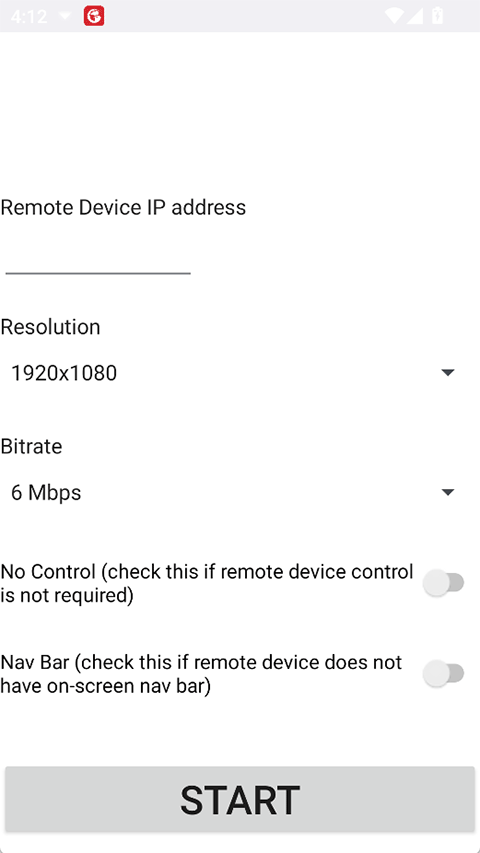
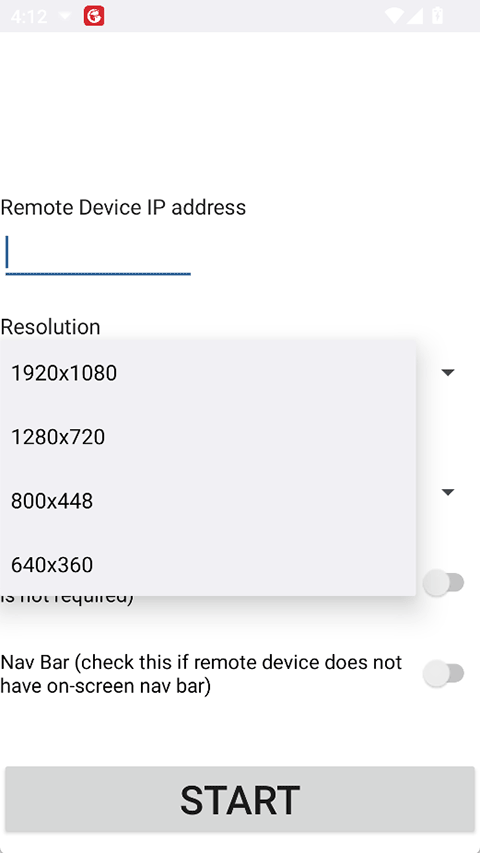
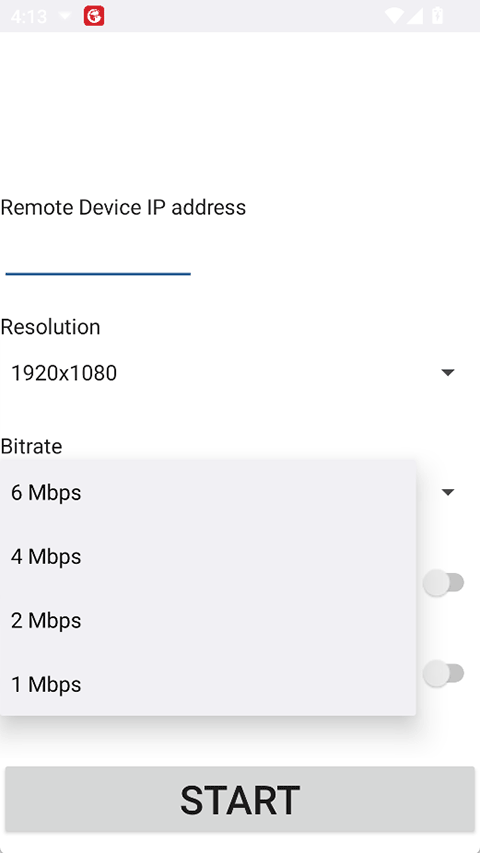
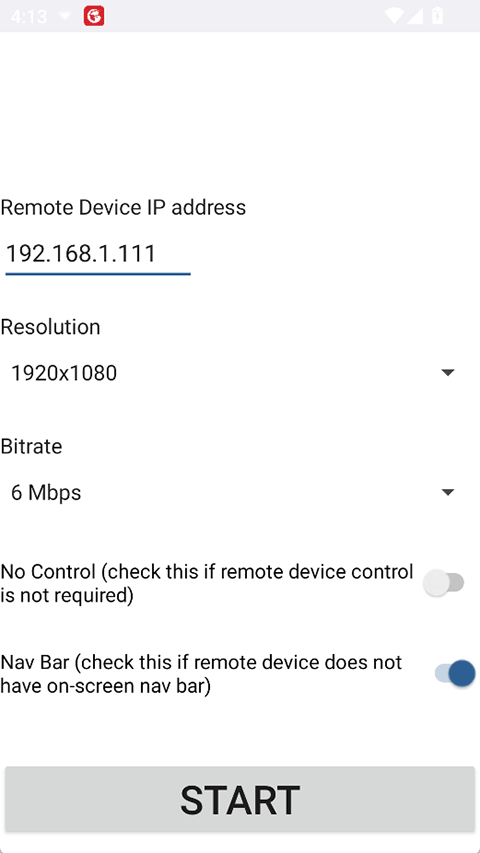
应用截图
详细信息
- 系统要求:安卓4.4
- 更新时间:2026-07-15
- 权限说明:查看详情
- 隐私说明:查看隐私
- 语言:中文
- 包名:org.las2mile.scrcpy
- MD5:E560CAA1688E453CC554439672EE26C8