

应用简介
via浏览器是一款特别轻巧的手机浏览器,体积大概就和一张小照片差不多,不到2MB!要是你想要速度快、简单易用,那它真是个不错的选择。这个浏览器界面设计得非常简约,绝对不会让你分心。除了常见的功能,还能自定义各种脚本插件,什么刷网课或者去广告都能轻松搞定。还有一种特别的沙盒机制,用户隐私保护得很不错,绝对放心使用。如果你对广告厌倦了,内置的广告拦截功能也够给力的,可以帮你省下不少流量。随便点开网页,它都是一气呵成,流畅得没话说。喜欢干净无杂质,有趣又高效上网的小伙伴们,赶紧来试试,没准会爱上哦!
应用特色
【资源嗅探与自定义选项】
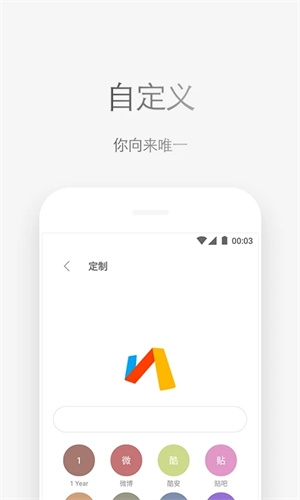
- 自动检测并下载网页中的音乐和视频资源,方便快捷。支持多种实用插件,根据个人需求进行选择和扩展。
【隐私保护与安全机制】
- 只请求必要权限,不泄露用户信息。可以关闭追踪,拦截第三方Cookies,沙盒机制确认更高的安全性。
【极速浏览体验】
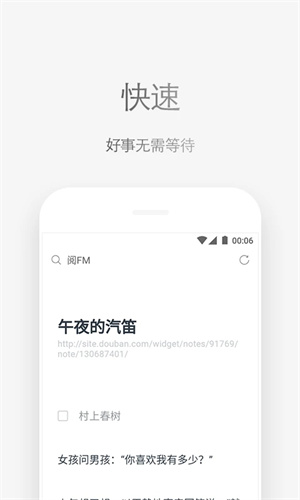
- 毫秒级启动速度,小体积设计使得无卡顿体验,迅速加载网页。不受后台进程、新闻推送等干扰,专注于搜索和浏览。
【广告拦截功能】
- 内置广告拦截器默认开启,有效过滤冗余信息,同时兼容Adblock Plus规则,提升广告阻挡率,节省流量。
【账号同步与管理】
- 注册后可实现书签和设置的云同步,方便在不同设备间的数据共享。
【简约设计与高效操作】
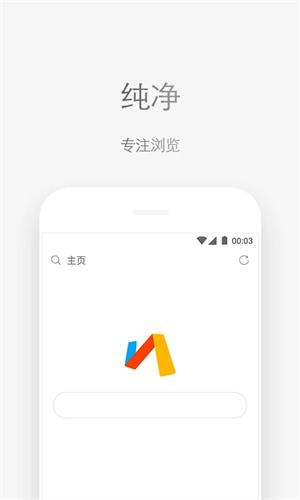
- 界面设计清爽简单,减少不必要的元素,让用户能专心于访问内容,上手即用,印象深刻。
via浏览器手机显示PC模式
现在的手机浏览器基本上的都支持移动端和PC端之间的切换,Via浏览器自然也能。
下面就说一下怎么切换:
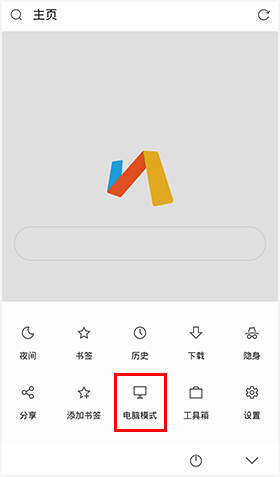
在主界面下方唤出【功能面板】,在其中找到【电脑模式】,点击即可;
之后下方的【电脑模式】会变成淡紫色,
此时上网浏览器就会采用电脑的显示方式了;
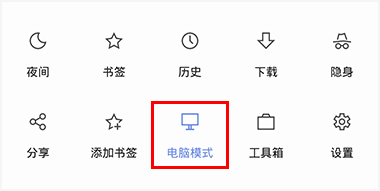
之后在选择旁边的【工具箱】选项栏

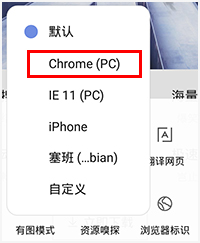
在其中找到【浏览器标识】,就可以在里面切换为PC端的网页了,建议选择第一个【Chrome(PC)】。
via浏览器怎么添加插件?
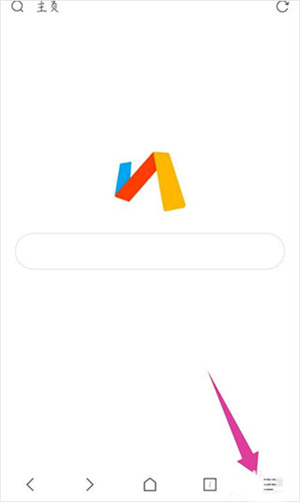
1、打开Via浏览器最新版本后,点击右下角的三横。
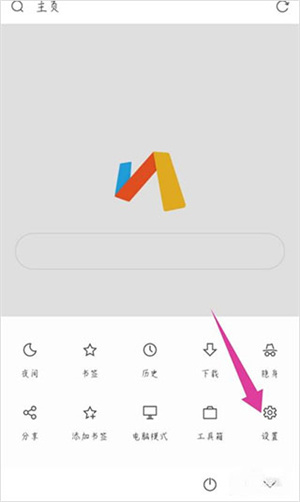
2、在底部页面中,点击右下角的设置选项。
3、在设置里面,点击脚本选项。
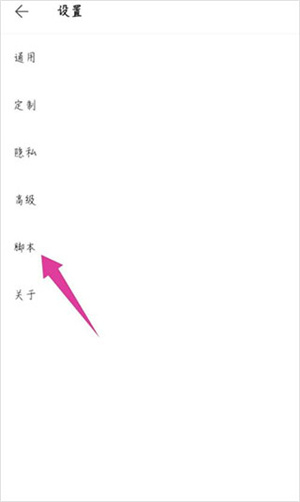
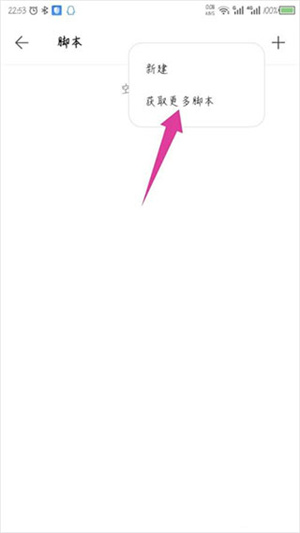
4、进入到脚本页面,点击右上角的加号+。

5、然后在弹出的选项中,点击获取更多脚本。
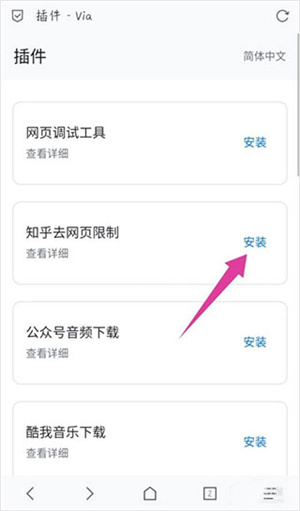
6、然后在打开的插件页面,点击后面的安装就可以添加插件。
小编点评
软件介绍都不说了,都有共同的特点就是小巧,界面清爽,不会有新闻推送,via支持一定的插件和hosts广告屏蔽,夸克的界面看着真的特别爽,也许这才是浏览器应该有的界面吧。
via浏览器操作不如夸克浏览器顺手,前进后退不是简单的左滑右滑,非常不爽。
但via有一个退出按钮,这是比较赞的,不像夸克只能返回退出,而且不是彻底关闭,且完全关闭后的打开速度也比夸克稍快。
via浏览器功能强大,比夸克强,体积上也碾压夸克,但是操作方式不如夸克有待改进,期待后续。
更新日志:
via浏览器 7.1.0 更新说明
这次更新以体验和稳定性为主,几处改动能让日常浏览更顺手,也修了几个容易遇到的问题,值不值得装——大多数人都推荐更新,尤其是碰到图片选择、页面重载或打印异常的用户。
主要变化和对你的好处:
- 长按菜单增加“下载图片”选项:长按图片就能直接下载,不用再拷贝、另存那一堆步骤,保存图片更方便。
- 密码管理器新增“不保存密码的网站/页面”设置:可以把某些网站标记为不保存密码,减少不想要的保存提示或误保存,管理登录信息更清爽。
- 优化标签栏交互:标签页切换、关闭和拖动等操作更流畅、更好响应,多个标签浏览时体验更顺手。
- 优化网址判断:对输入或粘贴的网址识别更准确,减少打开错误或被当成搜索的情况。
- 更新内置浏览器标识:更新了浏览器对外的标识信息,能让部分网站更好识别和兼容(有助于减少兼容问题)。
- 修复若干问题:解决了部分设备上可能无法选择图片的问题;修复了从通知打开应用导致页面被重载的情况;修复了网页打印时可能触发的错误;以及其他一些小错误修复,整体更稳定。
是否值得更新?
- 建议更新:如果你经常保存图片、使用内置密码管理器、或者之前遇到页面重载/打印异常,这次更新能直接改善这些体验。即便没有遇到明显问题,稳定性和兼容性的提升也值得升级。
安装建议:更新前可备份重要标签或已保存的密码设置(常规预防),更新后若有异常可尝试重启应用或清理下缓存。
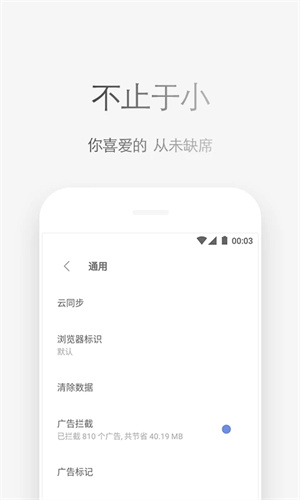
应用截图
详细信息
- 系统要求:安卓4.4
- 更新时间:2026-01-06
- 权限说明:查看详情
- 隐私说明:查看隐私
- 语言:中文
- 包名:mark.via
- MD5:7831B9677765F72BBC1C39ED3E6BE029