
应用简介
金山文档上手挺快,几天里我就习惯了它的自动保存——编辑手机上的Word、PPT、Excel时不用担心丢文件,改动随手就存,云端会把手机、平板和电脑上的版本拉到一起,省去发来发去的折腾。发起协作像拉群,别人能实时看到改动,会议里能把文档投过去边讲边改,百人语音会议也能跑得稳。模板和扫描功能在做报表或把纸质笔记变电子稿时出其不意地好用。适合经常远程协作、带电脑又常在路上的人,手机配置不需要太高就能流畅操作。
金山文档app操作方法
怎样将手机中的文档传至电脑?
1、手机wps上找到“我的office”,点击上面的“登录wps”,使用有关的账号登录。
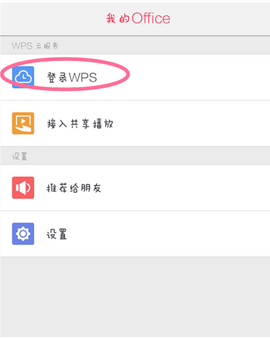
2、使用的QQ账号登录,登录成功,就可以使用wps的云文档功能了,可以将文档加入文档,只要在电脑上登录就可以同步查看了。
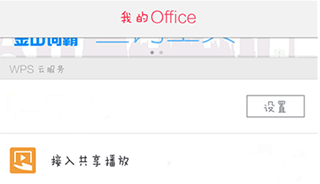
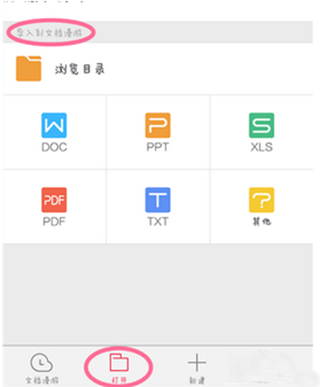
3、在菜单当中找到”打开“,在”导入到文档漫游“中选择”浏览目录“,也可以直接选择相应的类型浏览。
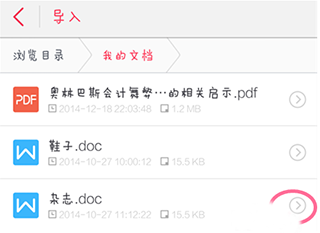
4、从文档或者存储卡或者设备等中找到文件,点击右边的菜单,查看文件的详细信息,选择左边的”分享“,进入”发送云存储“。
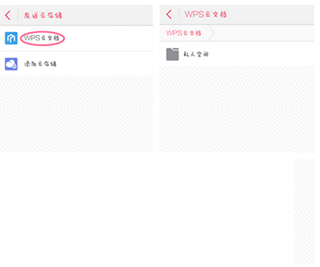
5、在发送云存储的下面选择”wps云文档“,进入云文档下面的私人空间,进入后点击最下面 的”发送“。此时就将你的文档加入了云文档。
6、也可以在浏览找到了你的文档时,进入文档的界面,在”工具-文件“中找到”另存为“,”选择文件保存位置“至”wps云文档“。在云文档中选择”私人空间“再点击”保存“。
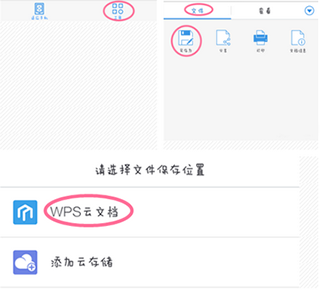
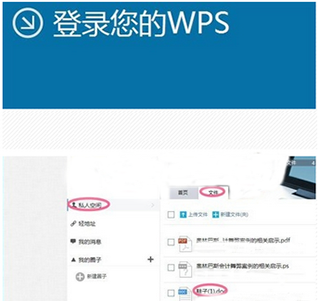
7、保存成功,在电脑的wps轻办公上登录,如果前面使用的QQ登录,电脑上也使用QQ登录,登录后,在电脑的”私人空间“的”文档“中就可以查看你刚刚加入的云文档了。
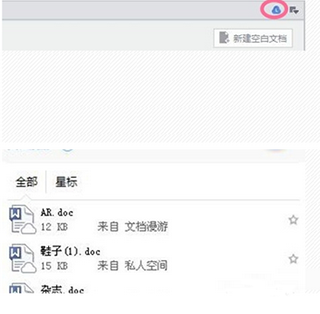
8、如果进入的是文档处理界面,点击右上面的云朵标识,在文档那个漫游文档下面可能可以找到加入收藏的云文档。使用这种方法时要求至少在手机上打开过该文档。
应用特色
(1)、便捷文档创作,支持多种格式的保存和上传,加上丰富的模板,帮助快速完成工作。
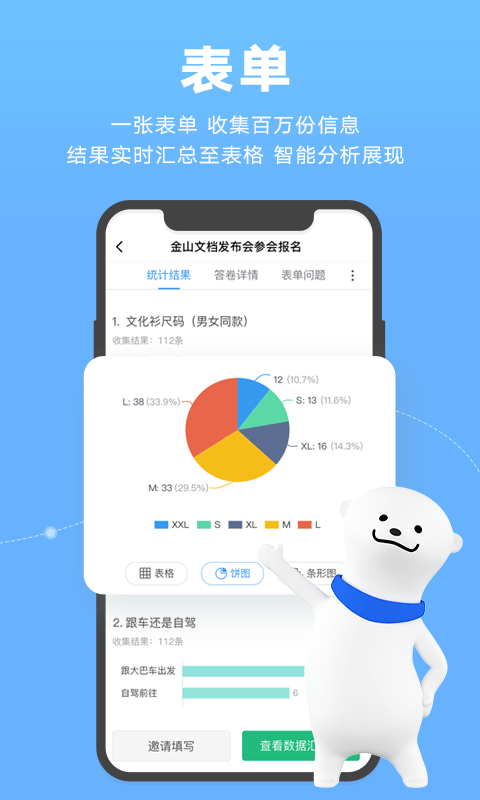
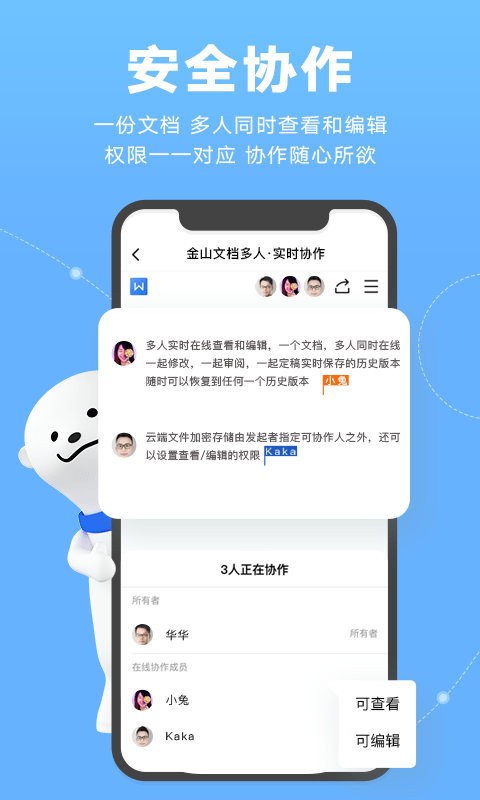
(2)、多人实时协作功能,大家可以同时查看和编辑同一个文档,历史版本随时保存,想恢复哪个就恢复哪个。
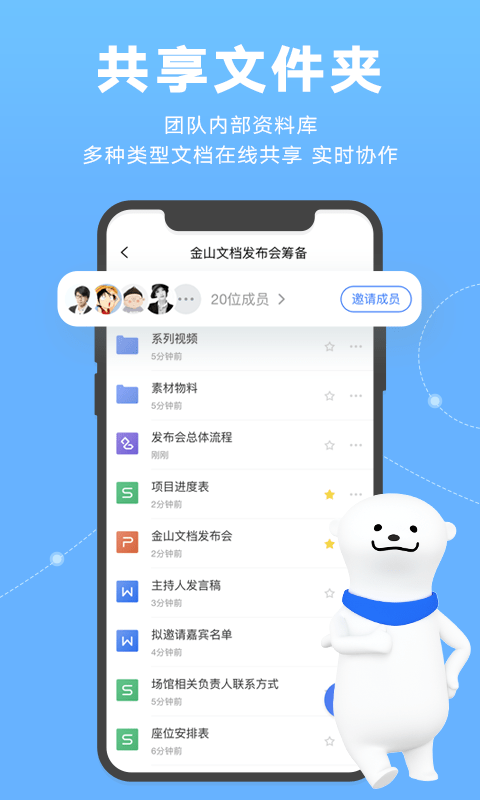
(3)、数据会自动同步,让你轻松分享资料给小伙伴,办公室合作不再麻烦。
(4)、强大的安全控制,不仅文件加密存储,还能设置不同的查看或编辑权限。
(5)、完美兼容现有的Office文件,无需转换格式,确认内容完好无损地运行,随时切换到WPS。
(6)、支持超大文件的处理,最大可达60M,满足各种复杂需求,不怕文件过大。
(7)、智能识别文件来源,重要文档可以标星,再加上长保留期的回收站,让管理变得更轻松。
(8)、拍照扫描功能,纸质文档能快速转为电子版,便于保存与管理,长图分享也更方便。
(9)、无损压缩文档,有效节省空间,提升传输效率,在线工作更流畅。
小编点评
跟朋友开会的时候,用金山文档共享屏幕,大家都能边看边讨论,感觉比单纯的视频会议要好很多,互动性强。
最近参加了一个线上课程,老师用金山文档分享讲义,大家都能即时提问,学习氛围很不错,体验也很好。
更新日志:
金山文档 3.15.3 更新说明
这次小版本主要是修 bug、稳性能。具体可以这样理解:
- 修复了若干已知问题,减少了闪退和异常中断的情况;
- 提升了整体稳定性和兼容性,打开/编辑文档、多人协作时会更顺畅;
- 若你之前遇到同步延迟或显示异常,升级后有较大概率得到改善。
是否值得更新?推荐升级,尤其是经常编辑、在线协作或遇到过异常的用户。升级后体验会更稳定,日常办公少些麻烦。
有问题的话记得先把文档同步/备份一份再更新,更新后如仍有问题可以反馈给官方帮助他们进一步排查。祝工作顺利。
应用截图
详细信息
- 系统要求:安卓4.4
- 更新时间:2026-05-18
- 权限说明:查看详情
- 隐私说明:查看隐私
- 语言:中文
- 包名:cn.wps.yun
- MD5:BCDF382DB757A4582C92C77EA53561FB